电脑怎么创建新用户?
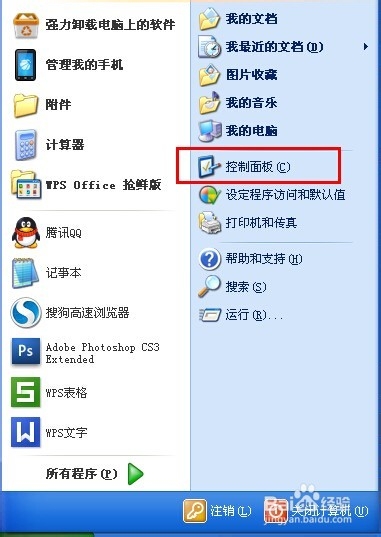
1、点击电脑左下端的“开始”按钮,进入“控制面板(C)”,如图。
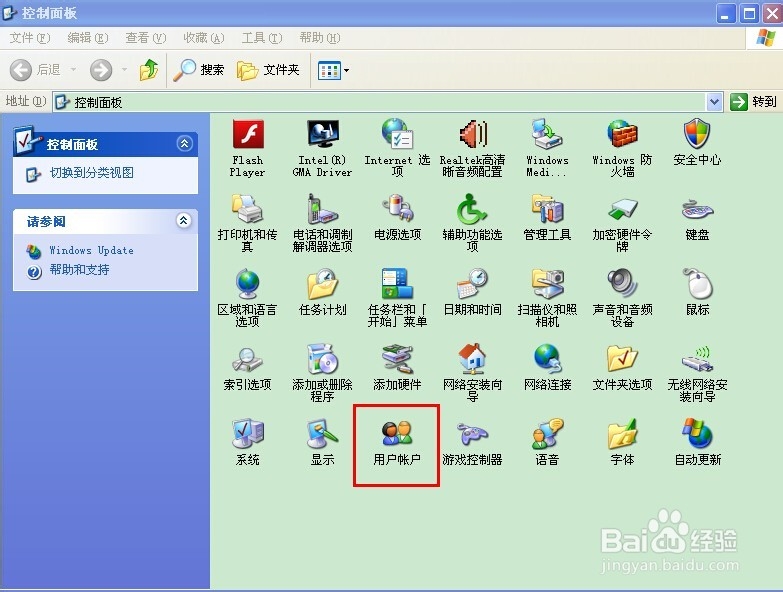
2、在“控制面板”内找到“显示账户”,如图。
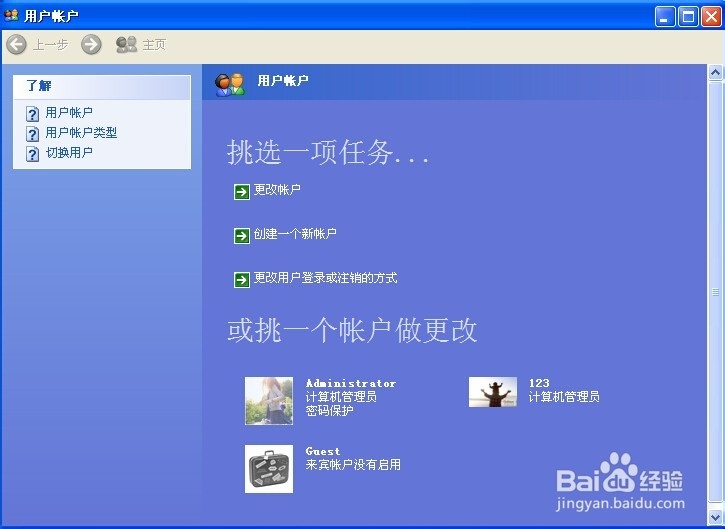
3、如图所示,是本机已经存在的账户,权限为“计算机管理员”,其中一个有密码,一个没有设置密码。
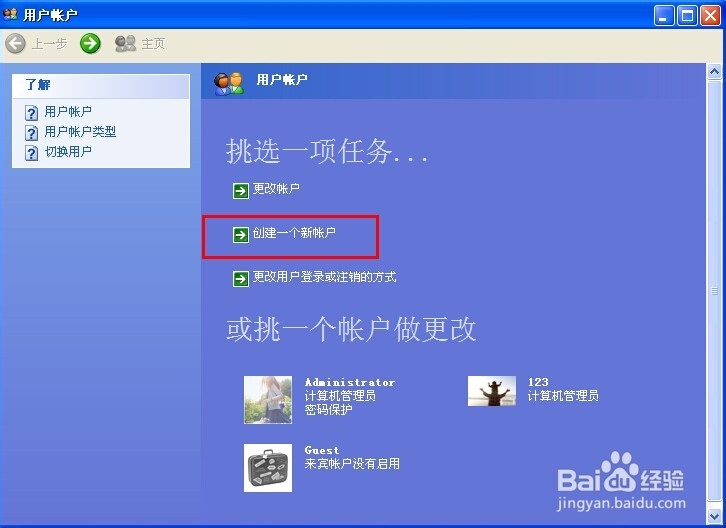
4、如果想要在创建一个属于自己的账户,点击“创建一个新账户”,如图。
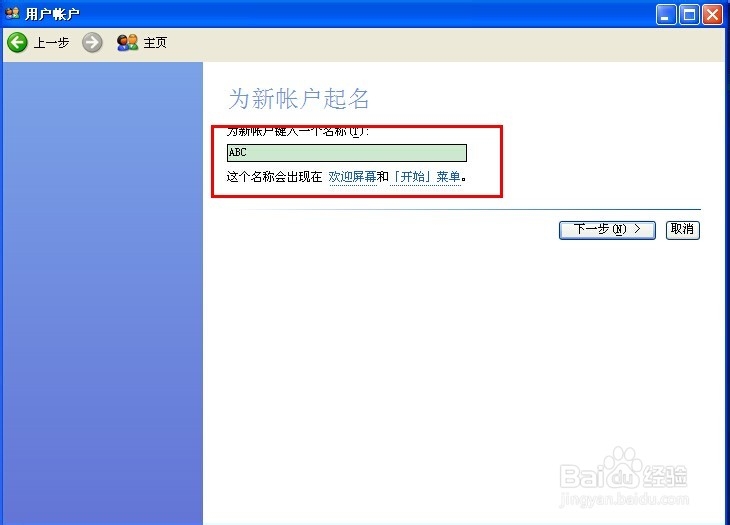
5、“为新账户起名”,如图,举例起名为“ABC”,点击“下一步(N)>”设置成功。
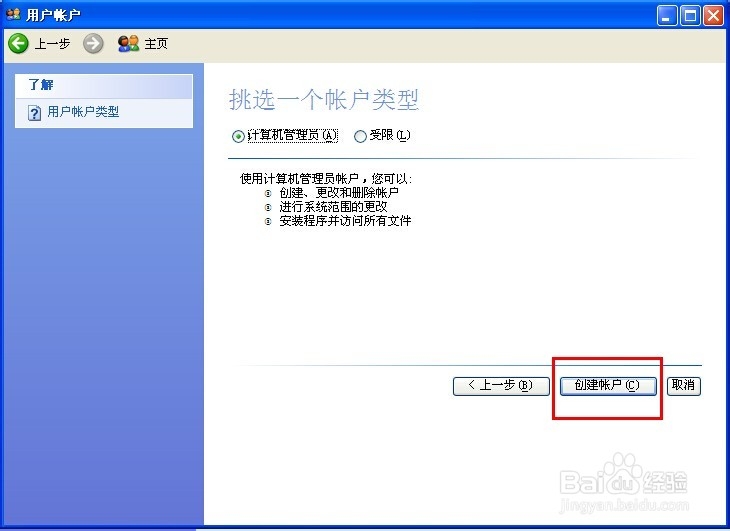
6、“挑选一个账户类型”,一般会默认为“计算机管理员(A)”,然后如图,点击“创建账户(C)”即可。
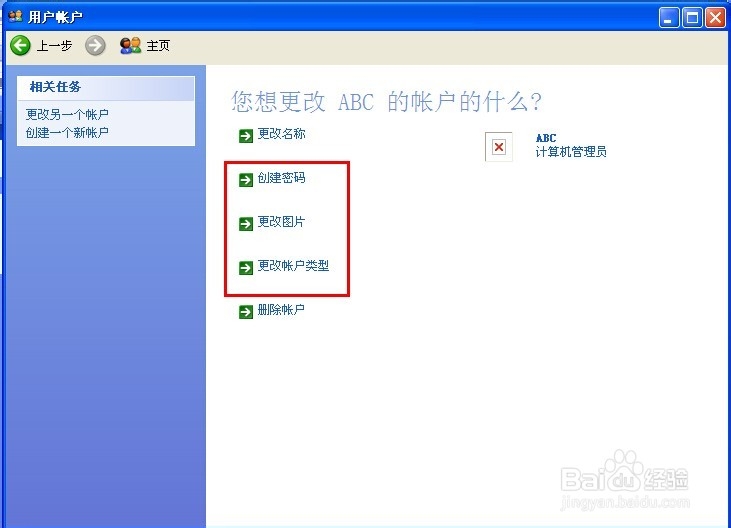
7、在“用户账户”里面,对刚才创建的账户进一步的设置,“创建密码”、“更改图片”、“更改账户类型”。
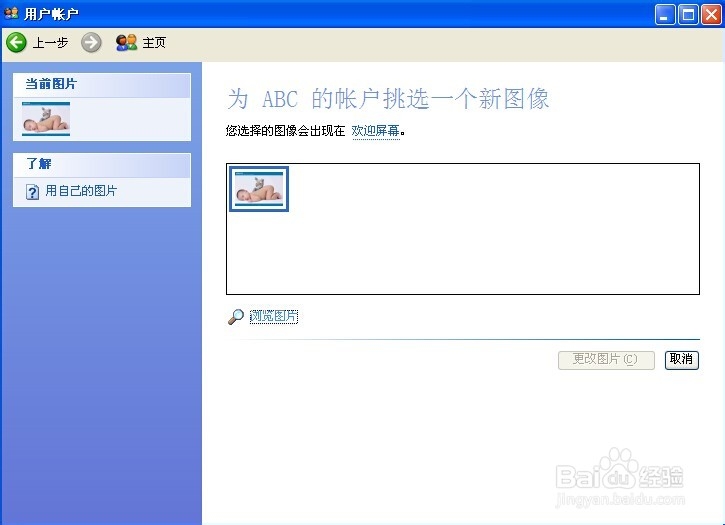
8、设置一个自己喜欢的图片很重要,那么进入“更改图片”,在“用户账户”主面板里面“为ABC的账户挑选一个新图像”,在“浏览图片”里面寻找自己喜欢的图片,添加确认即可。
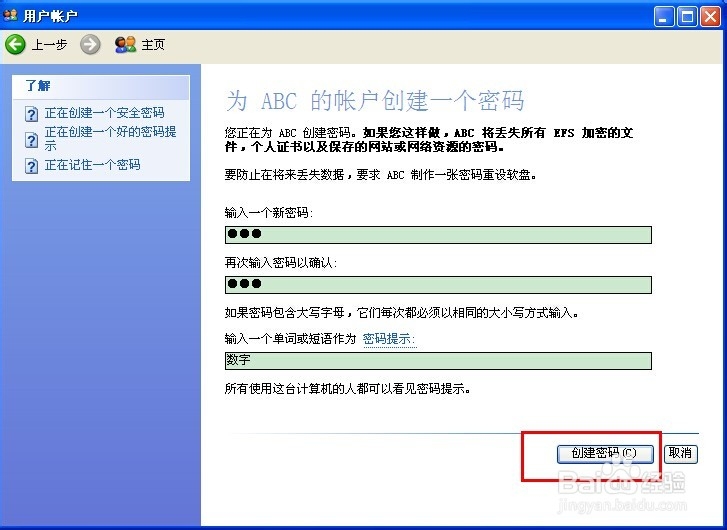
9、“为ABC的账户创建一个密码”,“输入一个新密码”、“再次输入密码以确认”,点击“创建密码(C)”以确认。如果怕自己忘记密码的话,可以设置“密码提示”,如图。
10、如上操作即可完成创建新账户的设置。此时电脑账户就有三个计算机管理员账户了。如图所示。
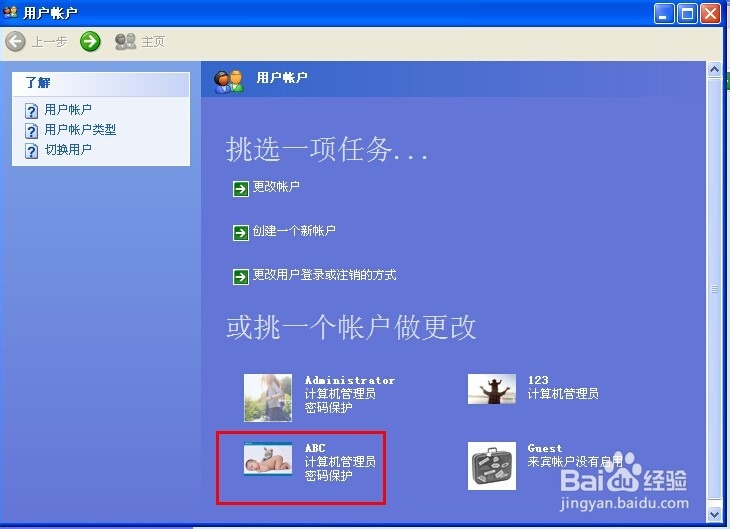
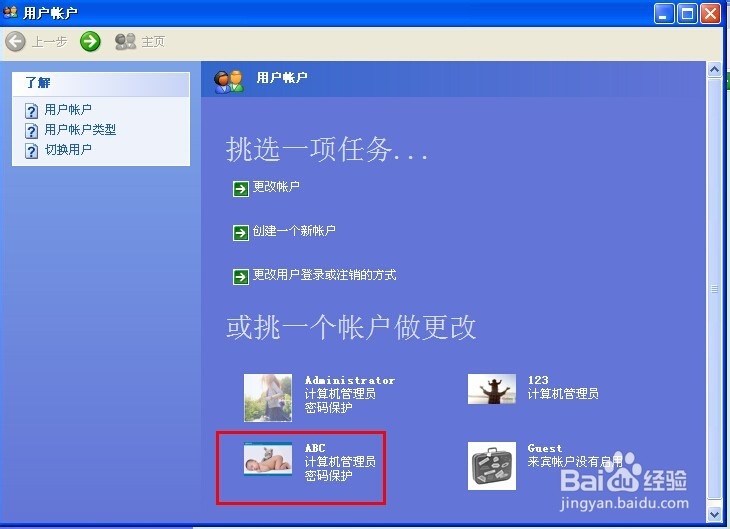
1、如图,此时电脑拥有四个账户,其中三个为计算机管理员,现在举例删除“123”。
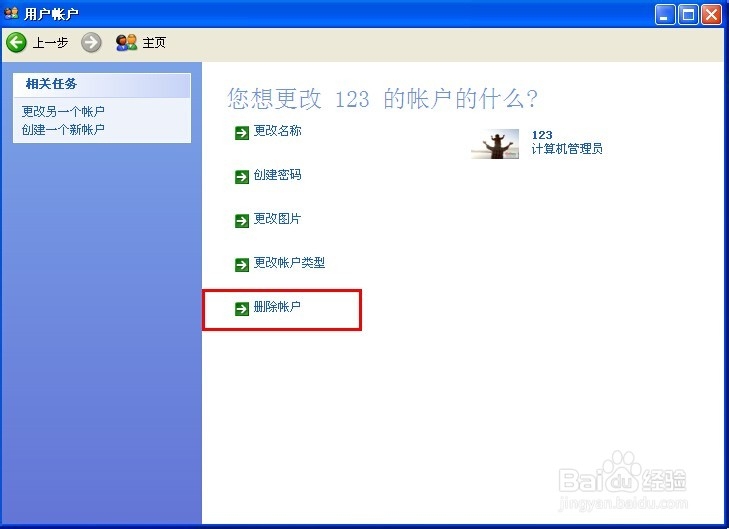
2、点击进入“123账户,如图所示,点击“删除账户”即可。
阅读量:132
阅读量:116
阅读量:166
阅读量:168
阅读量:171