如何用Photoshop制作拼图效果
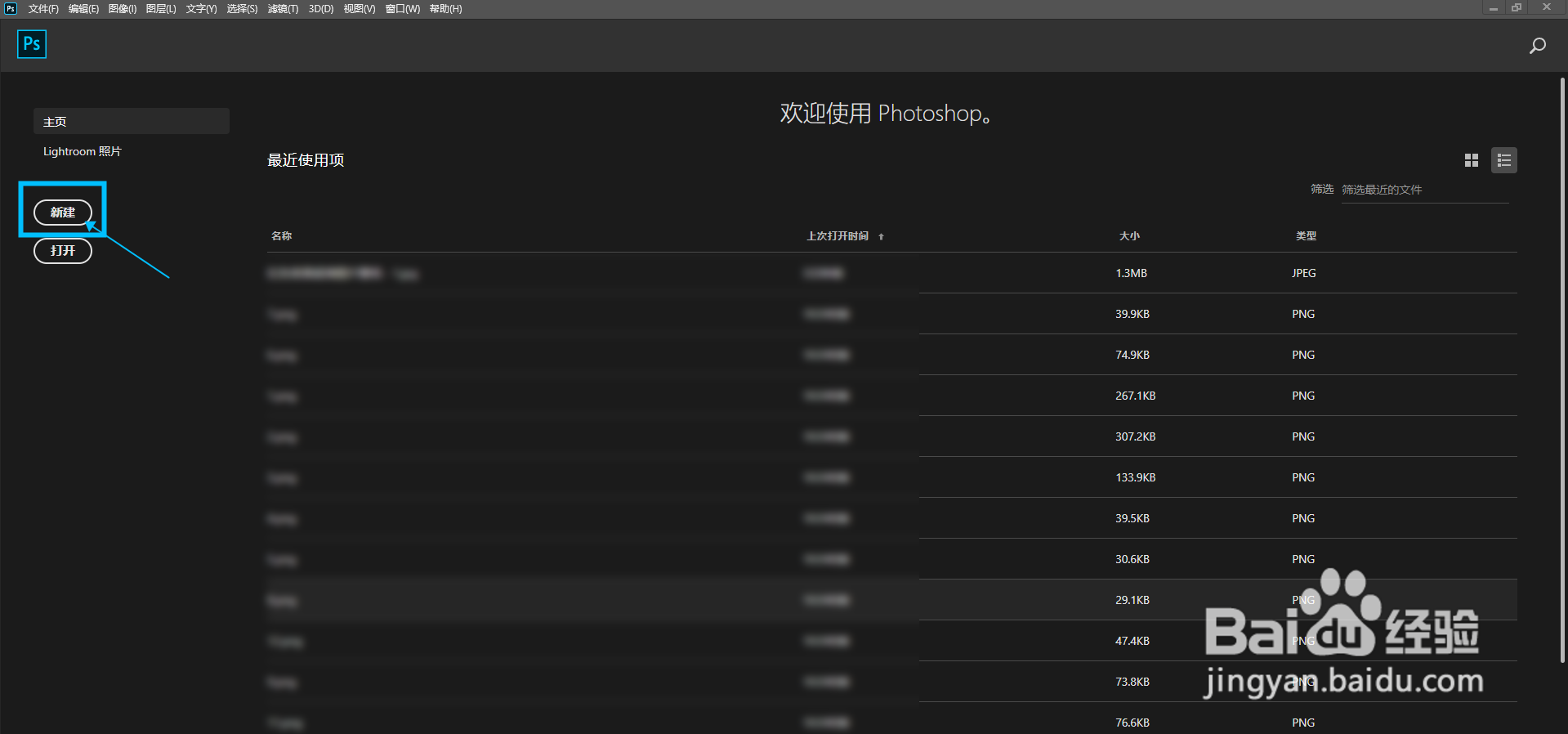
1、首先,打开Photoshop。进入主页,点击【新建】按钮。
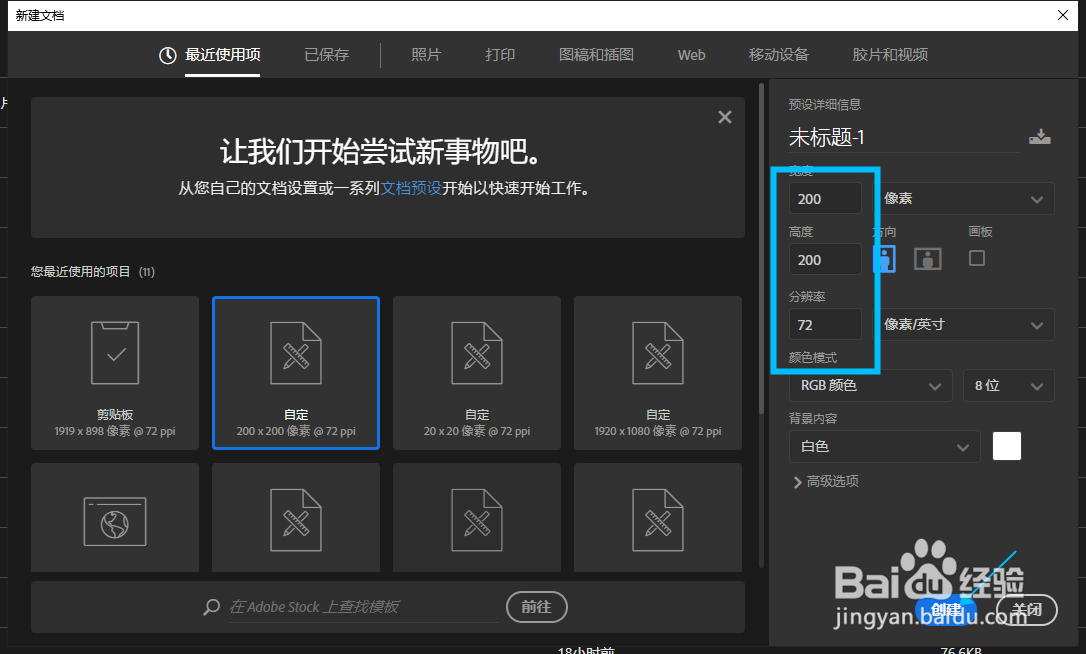
2、新建一个200*200像素的空白画布。
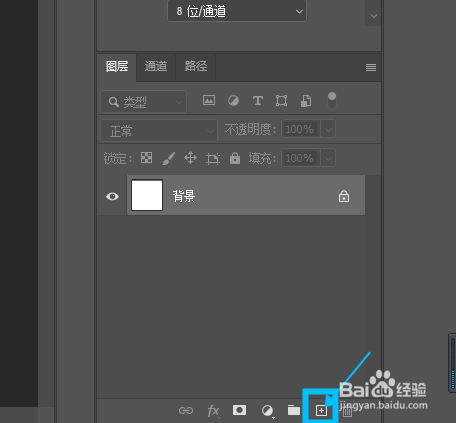
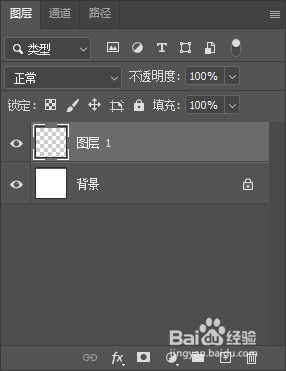
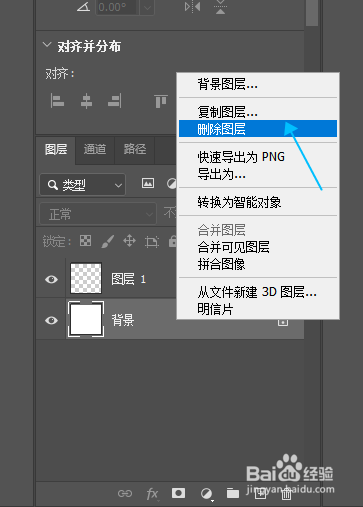
3、新建好后,在图层面板,新建一个图层,然后删除背景。
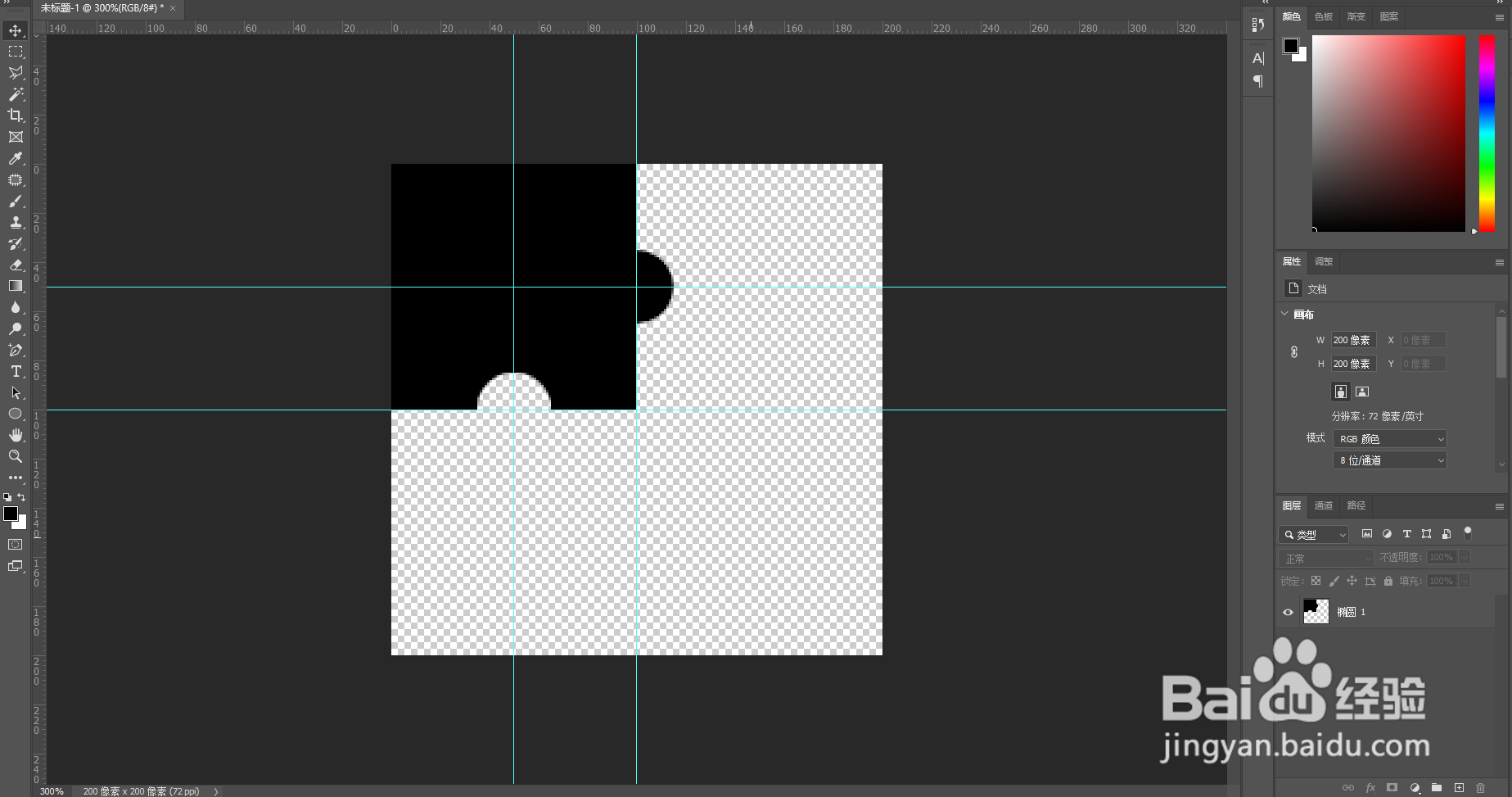
4、创建一块拼图的图案,如下图所示。
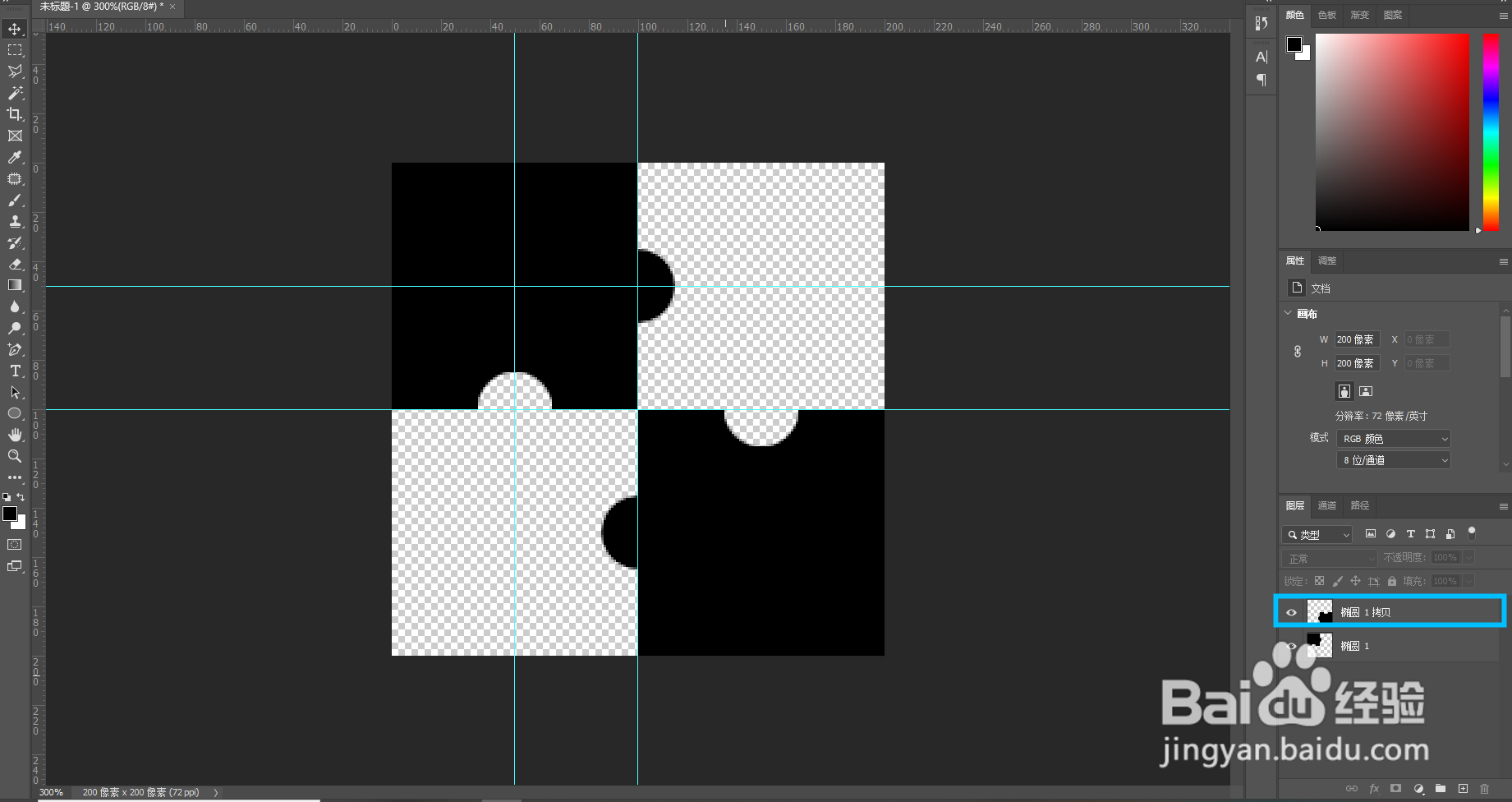
5、然后,复制图案,然后旋转,移动位置,如下图所示。
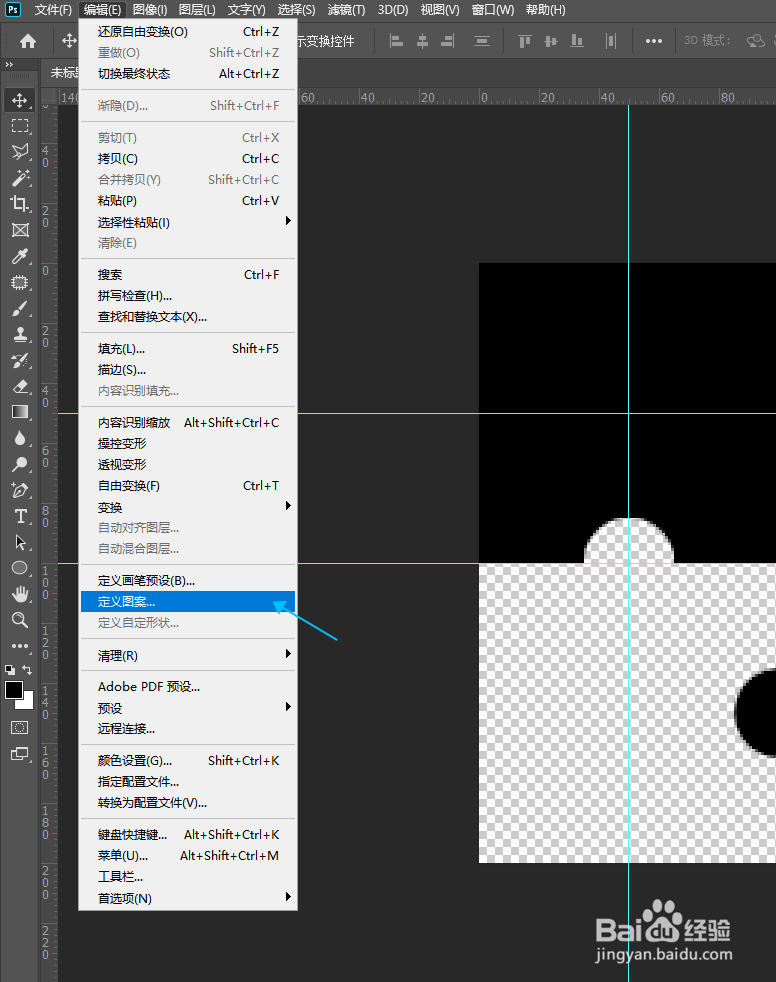
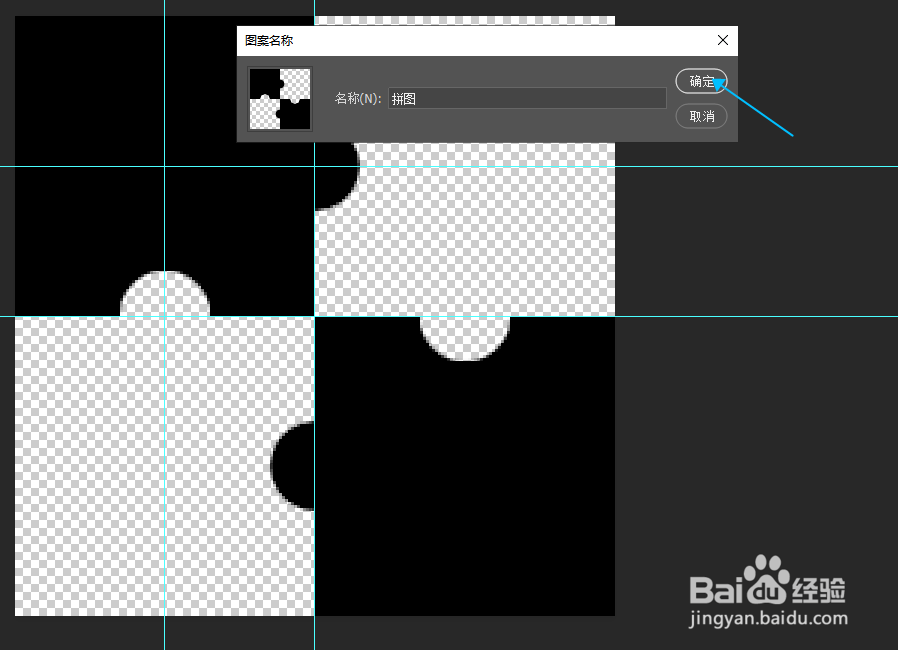
6、在菜单栏点击【编辑】->【定义图案】。
7、为图案命名,然后点击【确认】.
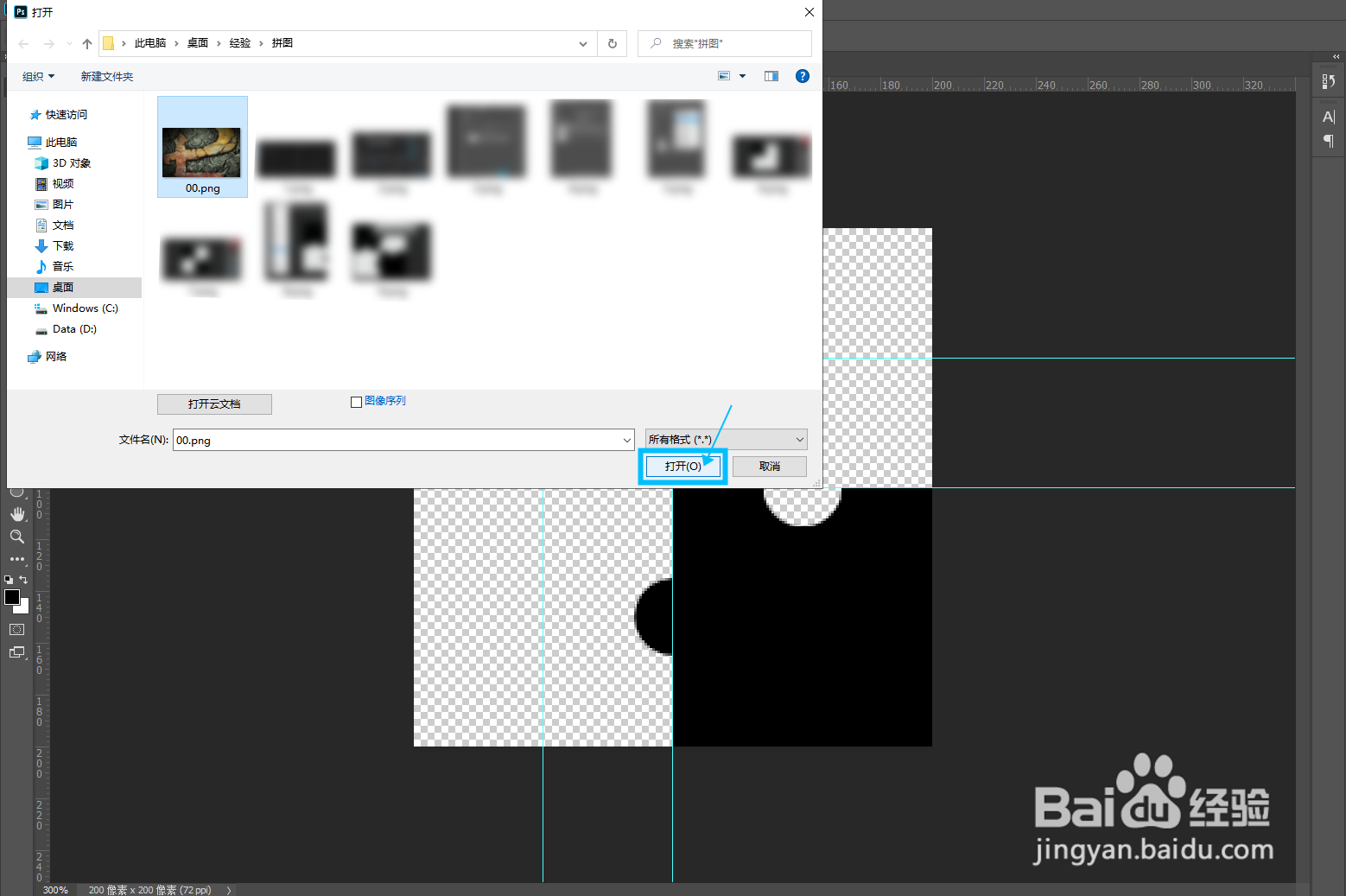
8、打开一张图片,然后新建一个图层。
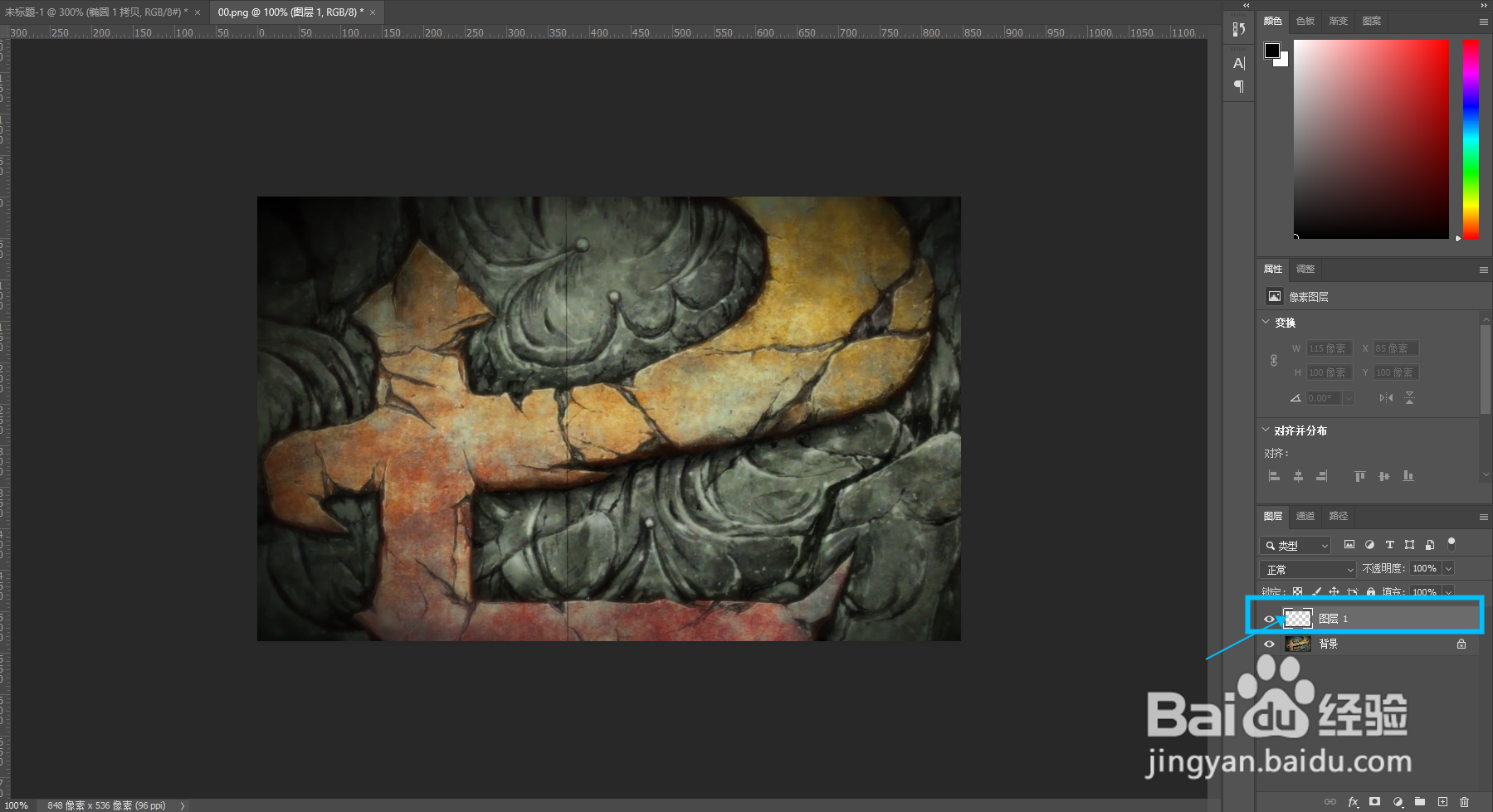
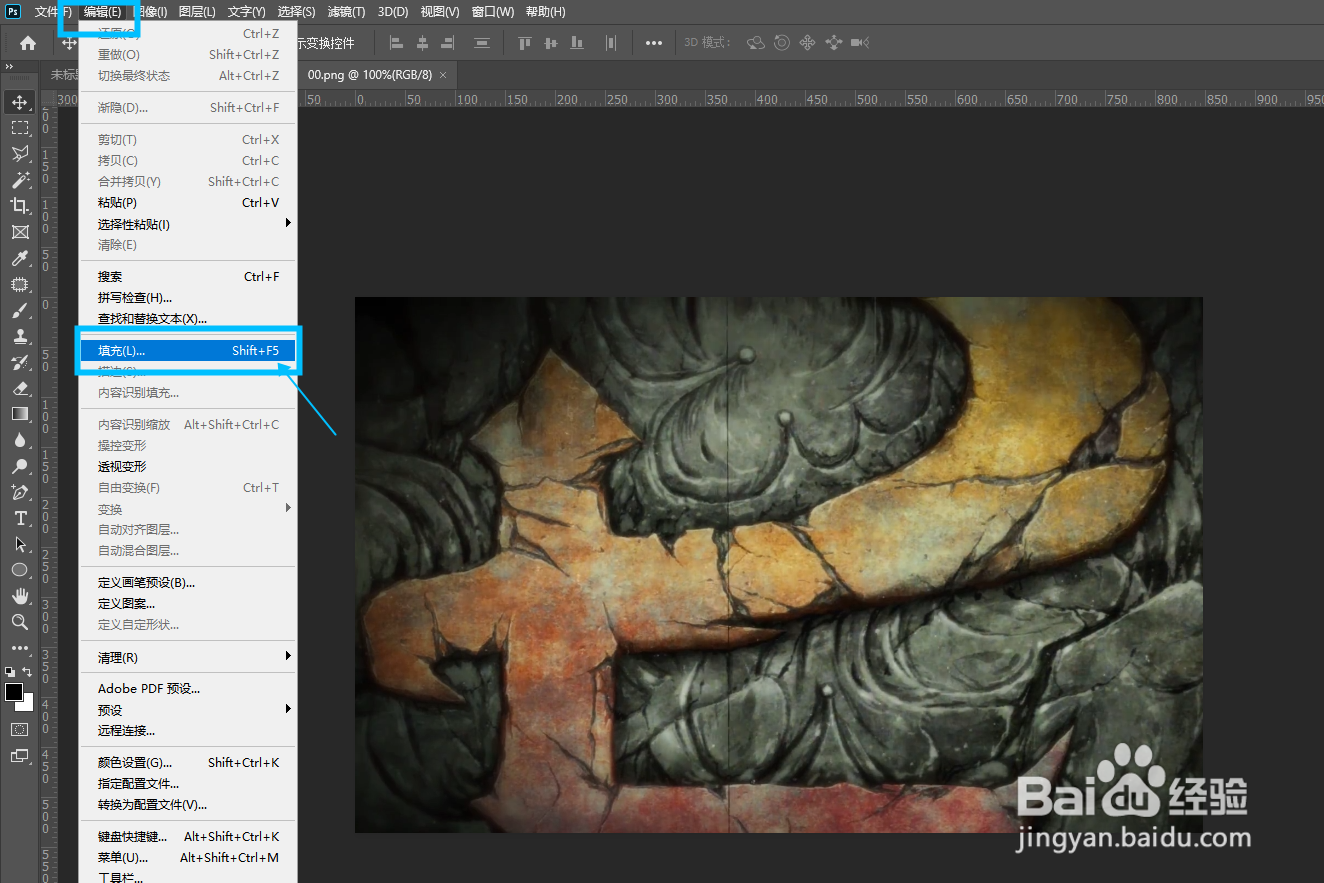
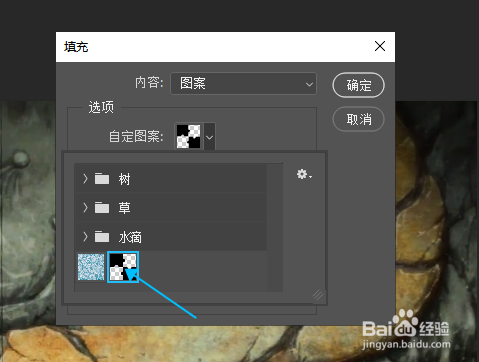
9、然后,选中新图层,点击【编辑】->【填充】。
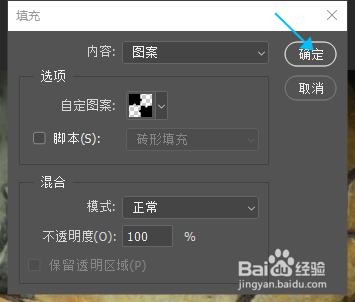
10、在填充窗口选择刚才新建的图案,然后点击【确定】。
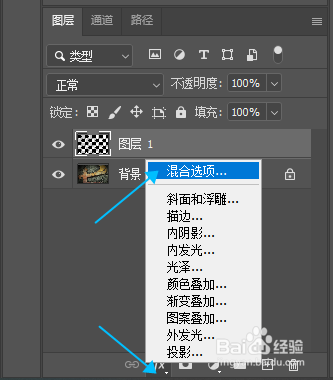
11、为图层面板点击【fx】->【混合选项】。
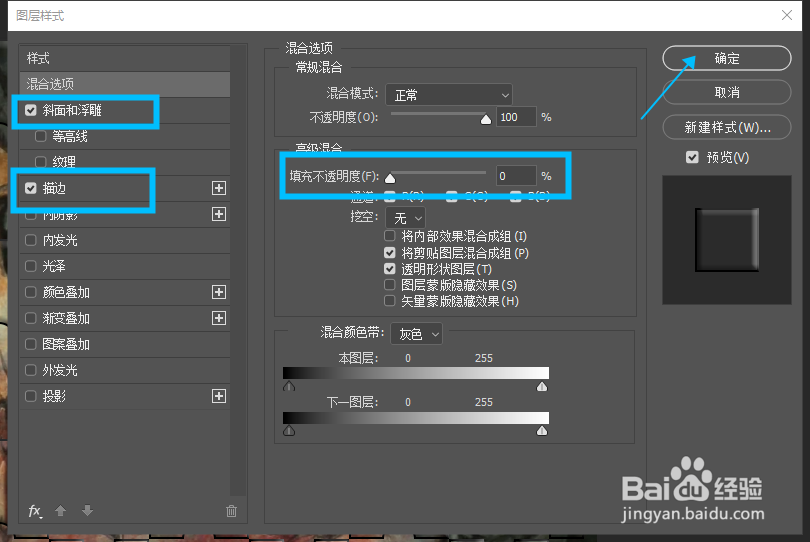
12、然后,在图层样式面板中,将【填充不透明度】设置为0,然后勾选【斜面和浮雕】和【描边】选项。然后,点击【确定】。
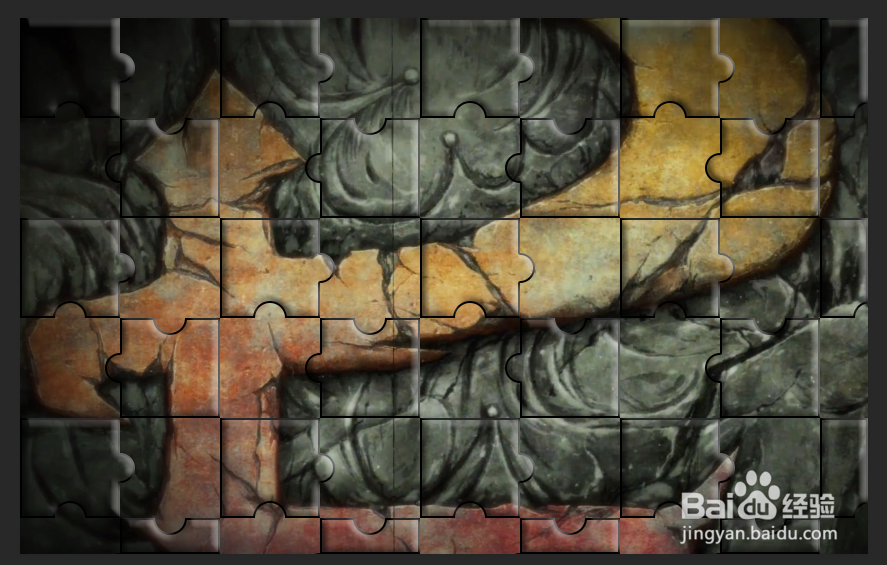
13、完成效果如下图所示。
阅读量:128
阅读量:155
阅读量:87
阅读量:145
阅读量:48