1、第一、登录进入到你的QQ的主界面,如下图所示。
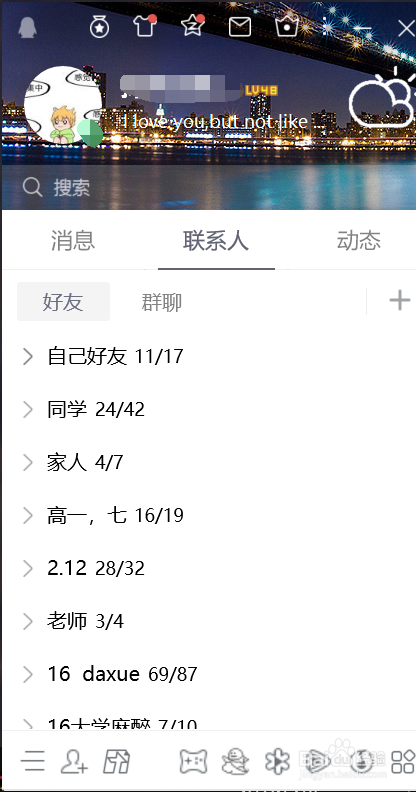
2、第二、在你的QQ主界面点击左下角的加好友旁边的主菜单的按钮,如下图所示。
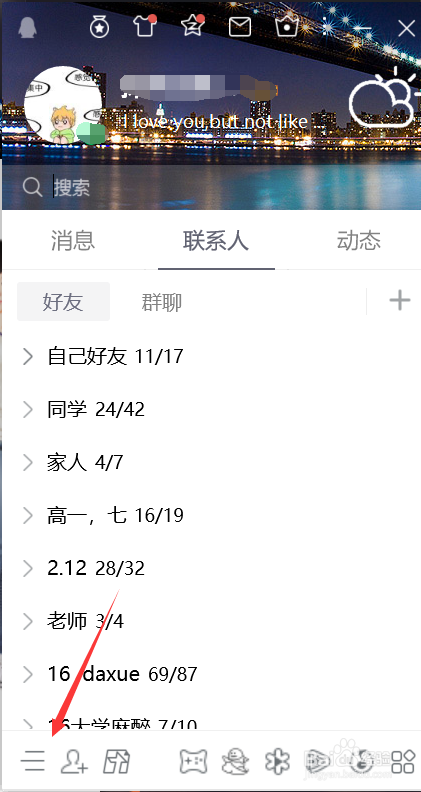
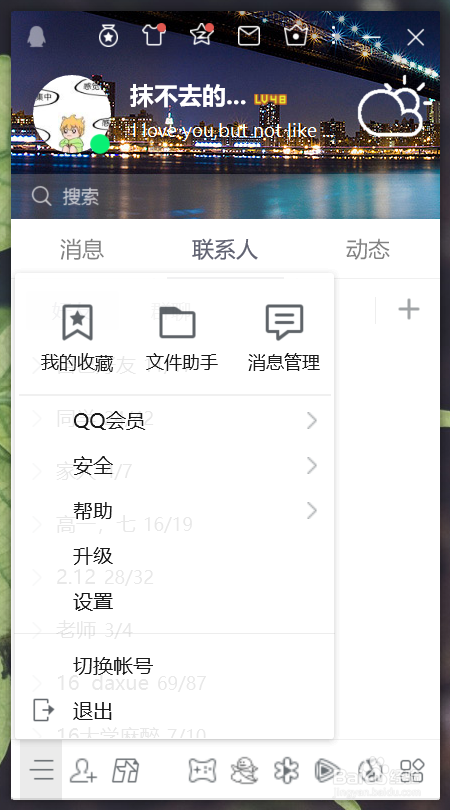
3、第三、点开你的主菜单的主界面,然后点击设置,如下图所示。
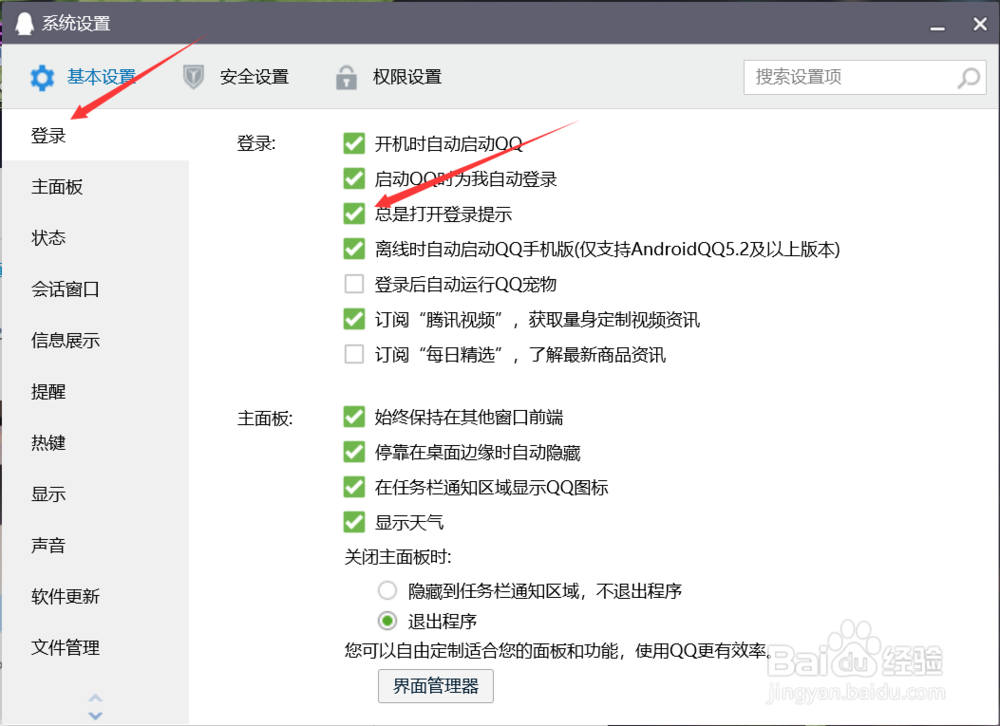
4、第四、在设置里面找到基本设置里面的登录,找到总是打开登录提示,如下图所示。
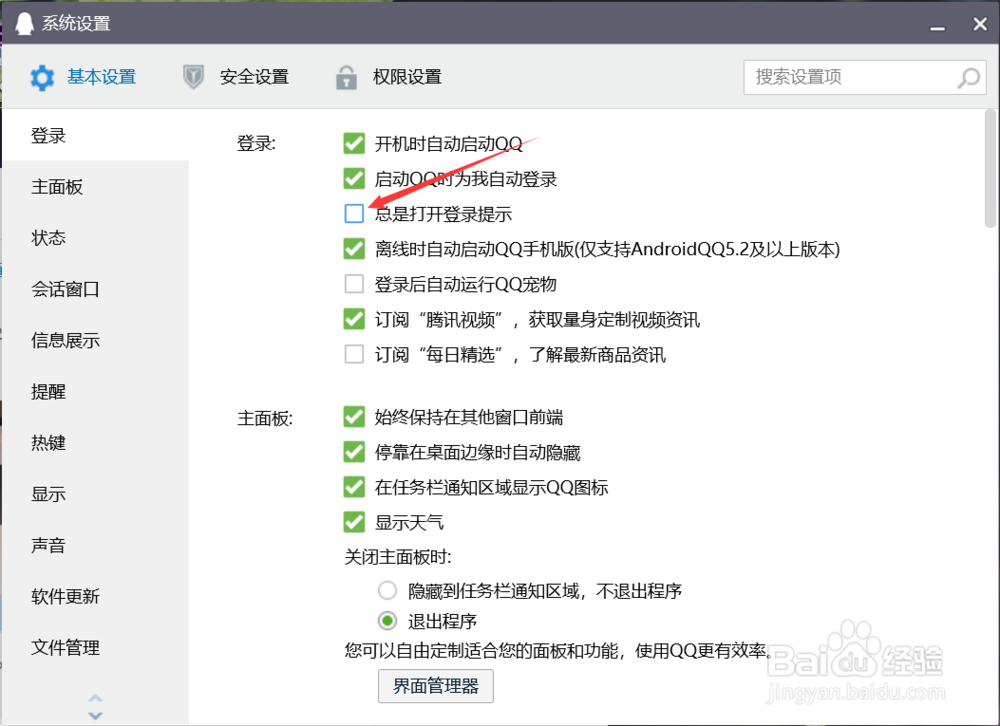
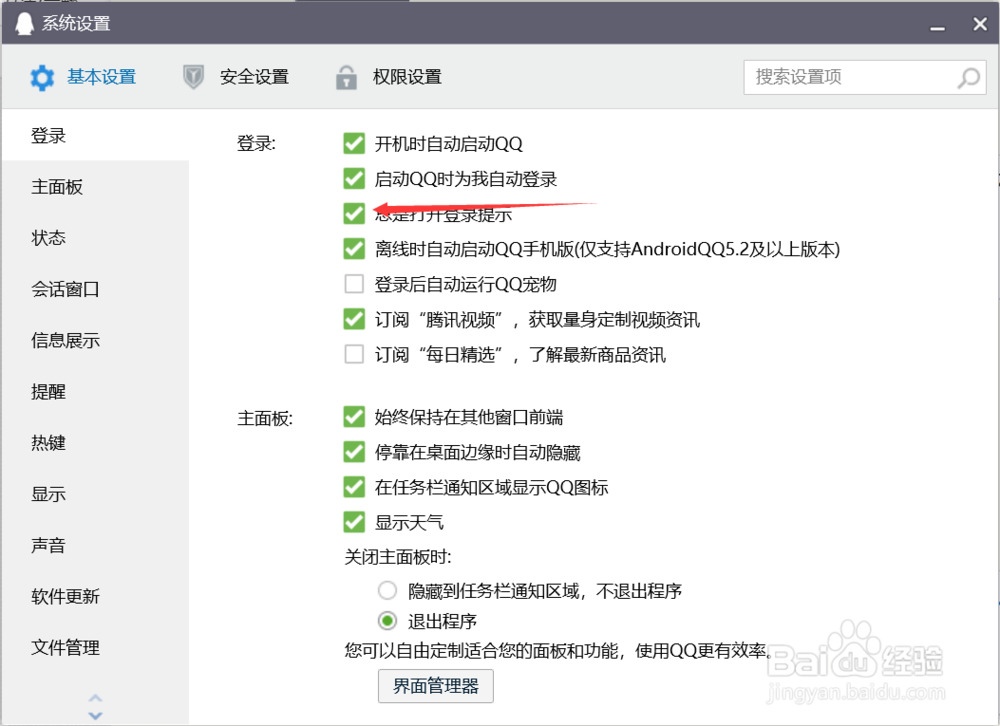
5、第五、将你的登录提示给打开,就是将它前面给点成绿色就可以了,如下图所示。
6、第六、这样当你再次登录的时候,就会拥有登录提示了,如下图所示。
相关推荐
阅读量:178
阅读量:66
阅读量:142
阅读量:180
阅读量:63