苹果手机如何开启引导式访问功能
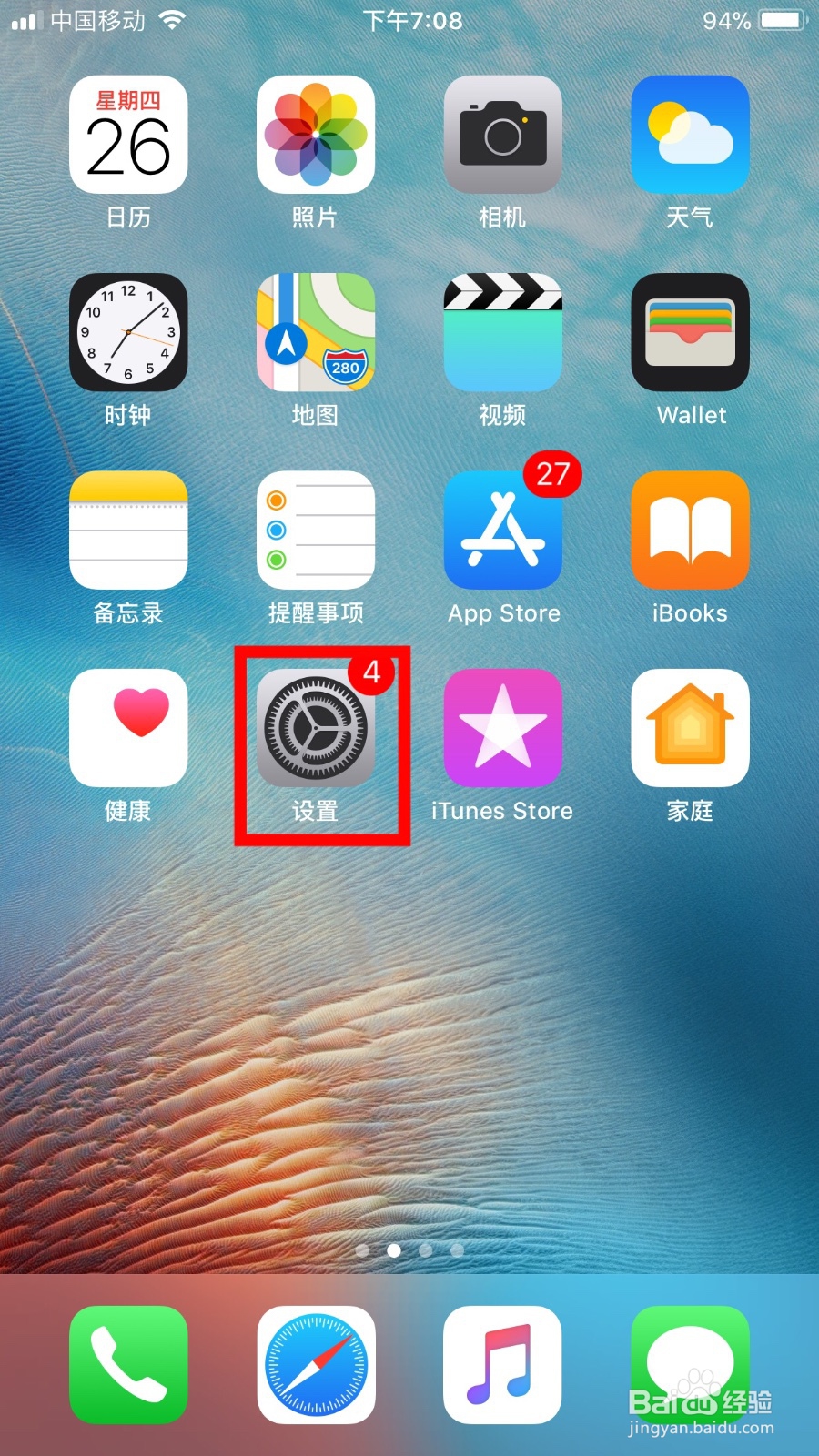
1、首先我们打开苹果手机,点击一下“设置”图标。
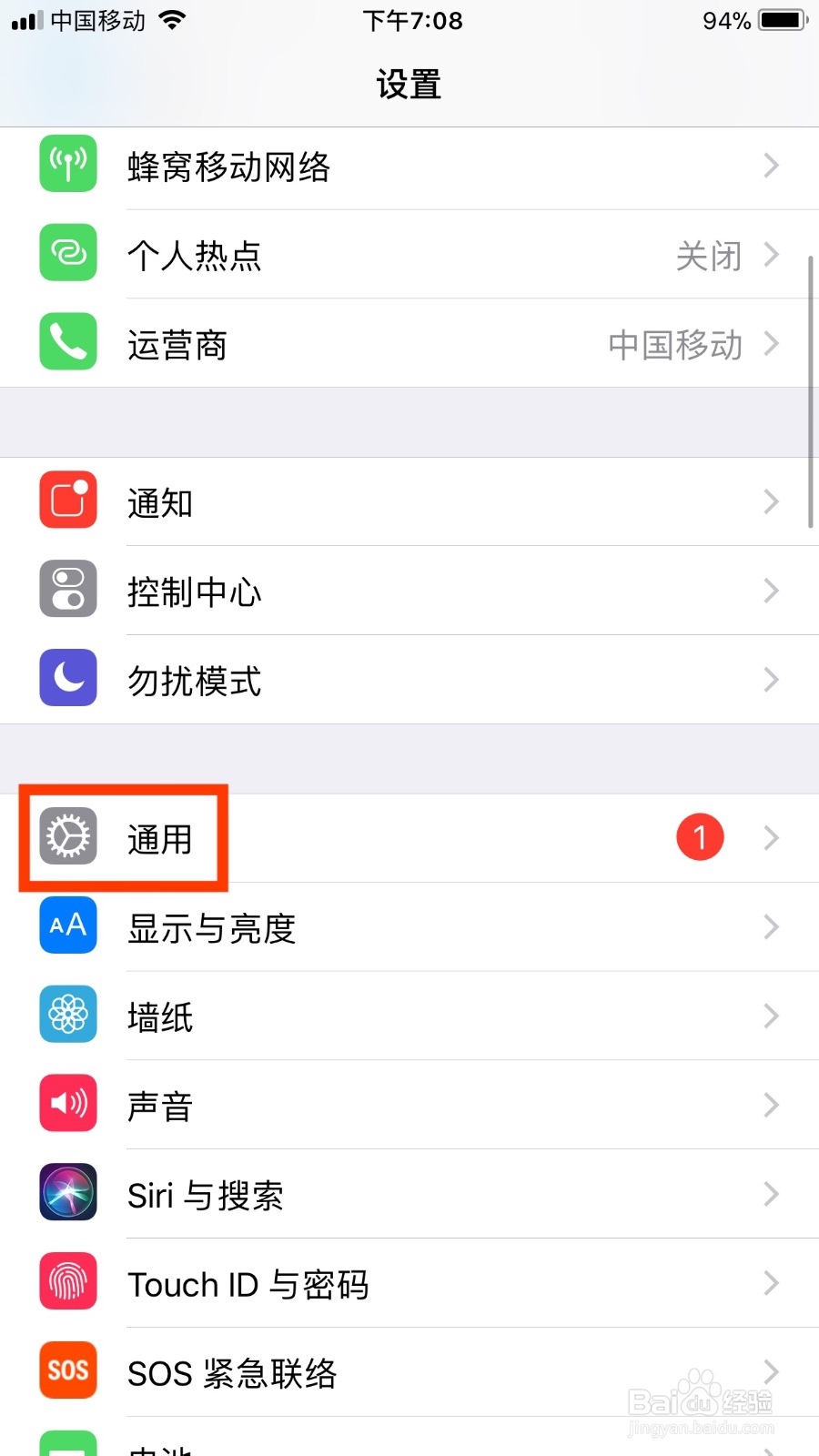
2、接着我们再点击一下“通用”选项,如下图。
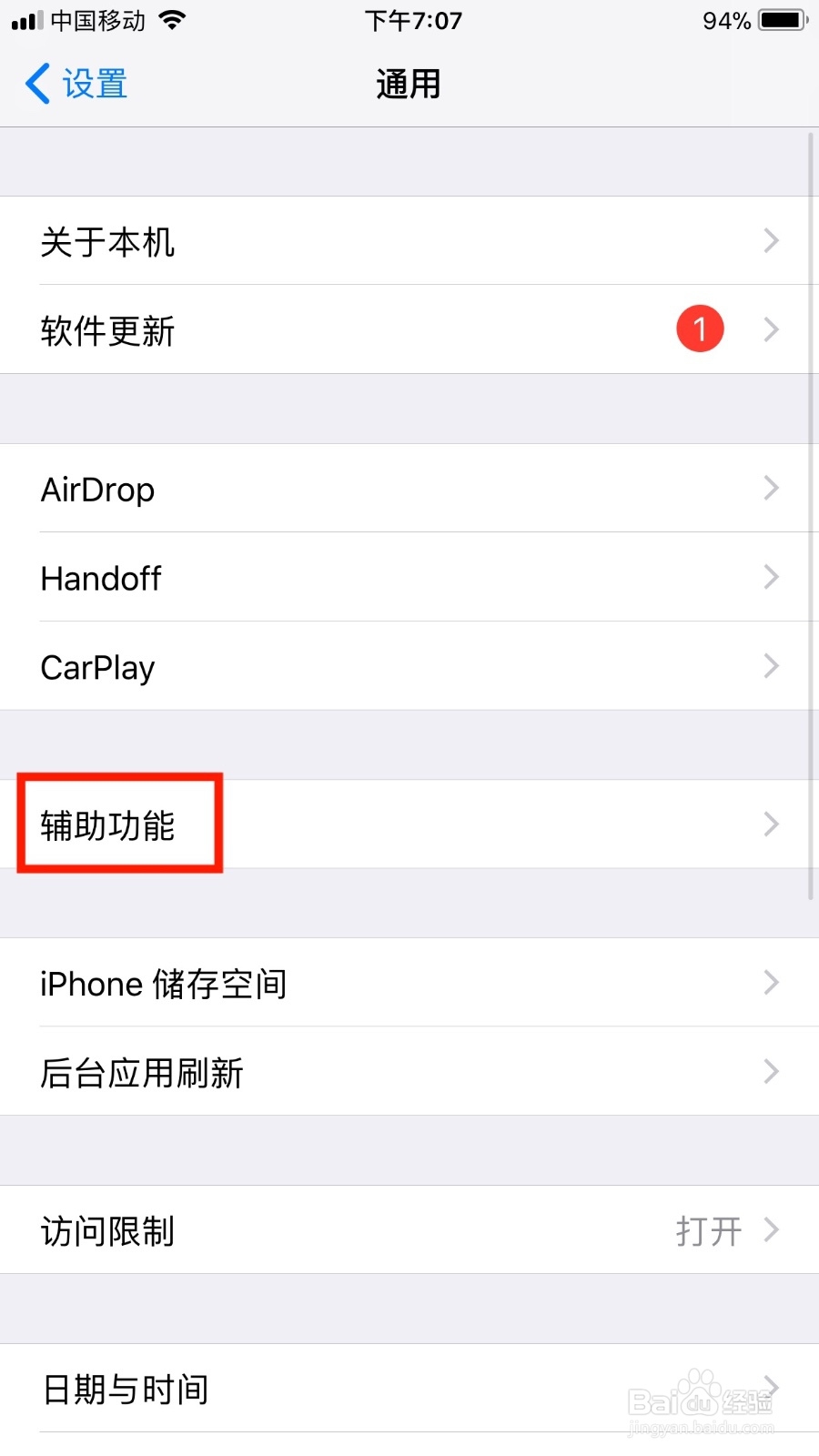
3、然后我们再点击一下“辅助功能”这个选项,如下图。
4、接着我们再点击一下“引导式访问”这个选项,如下图。
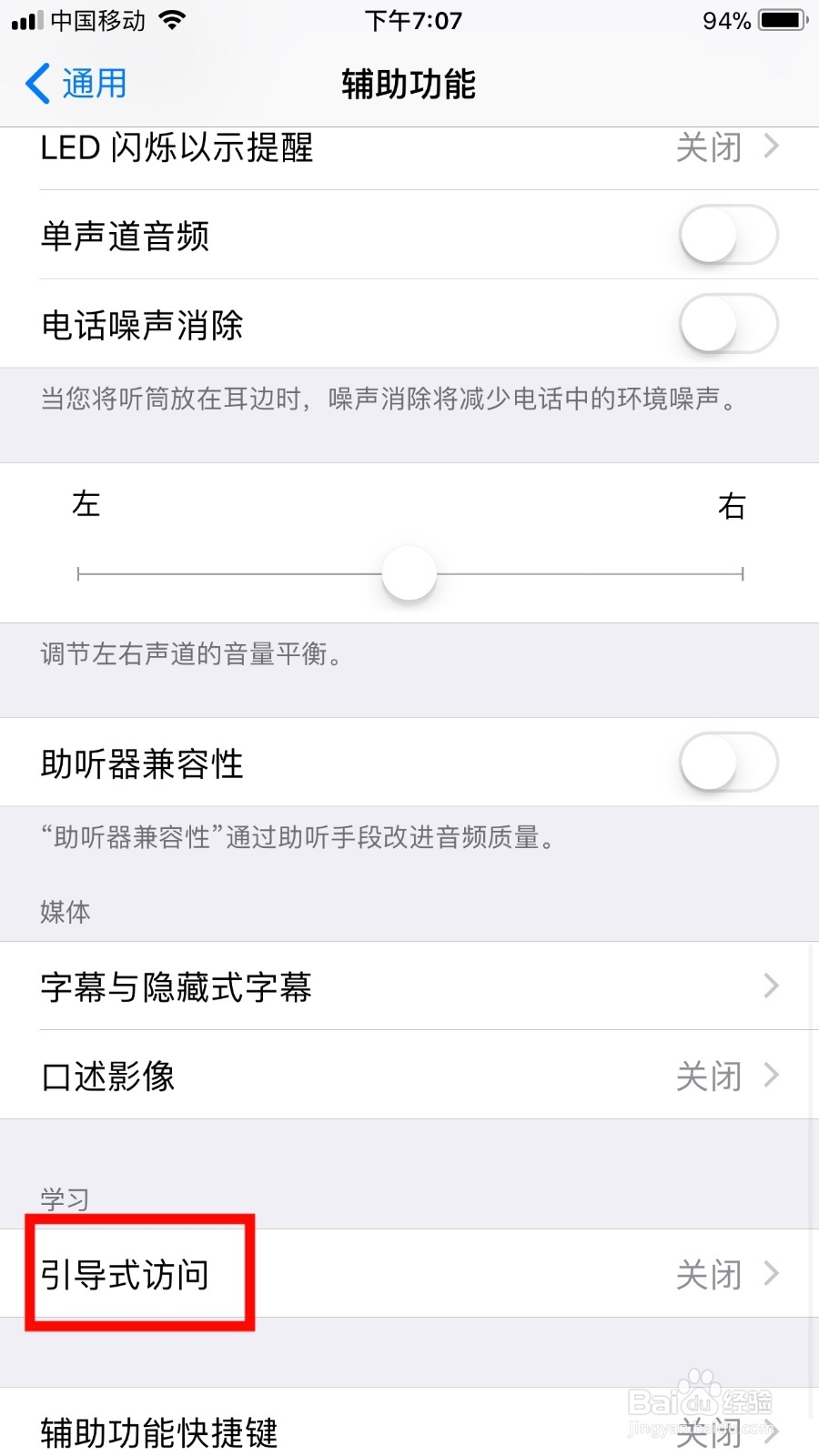
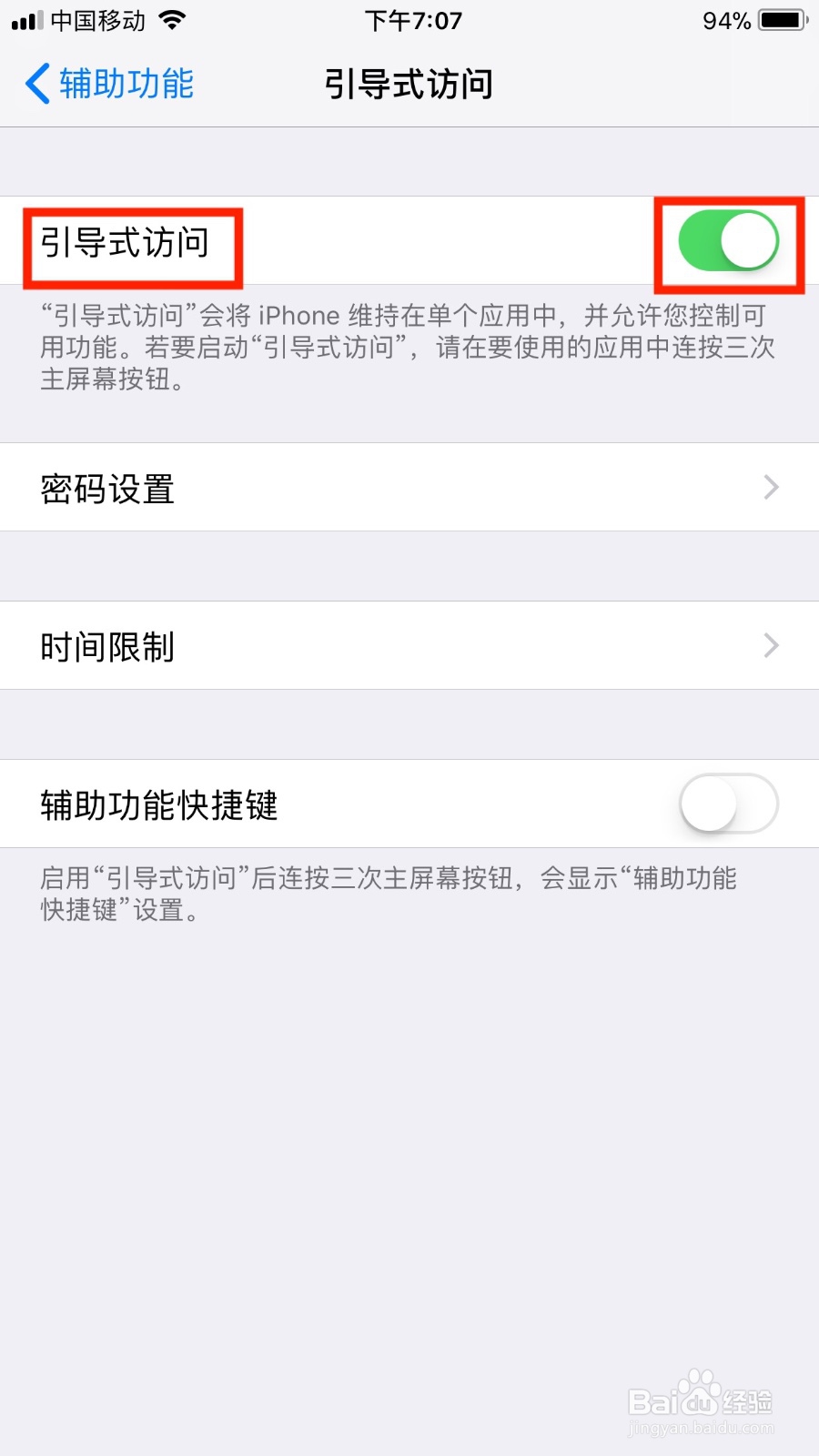
5、然后我们可以看到“引导式访问”右侧的开关键是关闭着的。

6、接着我们把“引导式访问”右侧的开关键打开即可。
7、总结:
1. 打开苹果手机,点击一下“设置”图标。
2. 再点击一下“通用”选项。
3. 再点击一下“辅助功能”这个选项。
4. 再点击一下“引导式访问”这个选项。
5. 可以看到“引导式访问”右侧的开关键是关闭着的。
6. 把“引导式访问”右侧的开关键打开即可。

阅读量:114
阅读量:117
阅读量:81
阅读量:100
阅读量:62