photoshop cs6如何通过通道来给图片做投影

2026-02-17 16:57:14

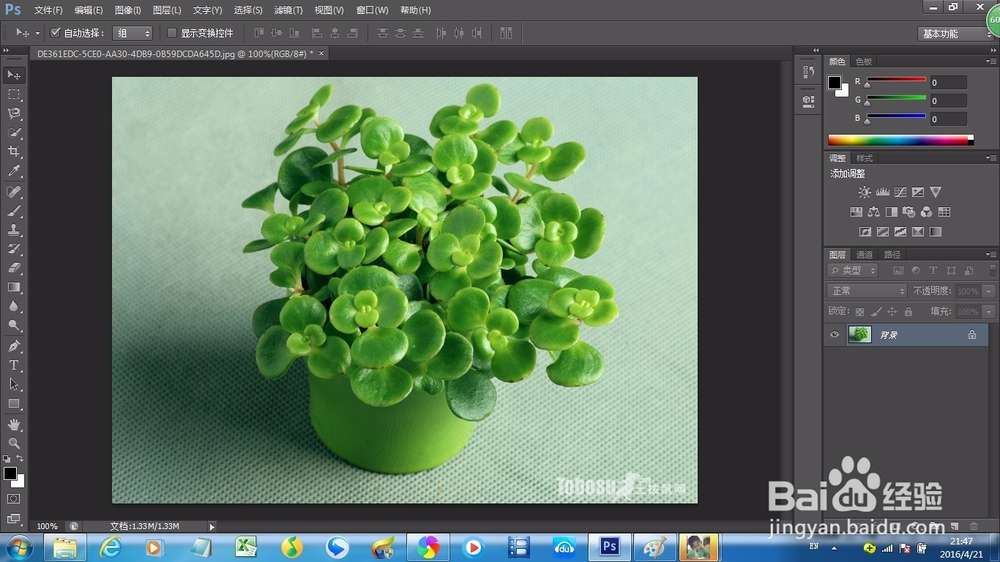
1、在photoshop cs6中打开图片,切换到通道模式,在右下角点击创建新通道

photoshop cs6如何通过通道来给图片做投影

photoshop cs6如何通过通道来给图片做投影

2、在新通道中选择一个长方型框,填充成白色。(使用快捷方式alt+shift进行位移复制,ctrl+d取消选区)

photoshop cs6如何通过通道来给图片做投影

photoshop cs6如何通过通道来给图片做投影

3、将图层移动到左上角进行“自由渐变处理”;点击自由渐变右下角点选择“扭曲”;

photoshop cs6如何通过通道来给图片做投影

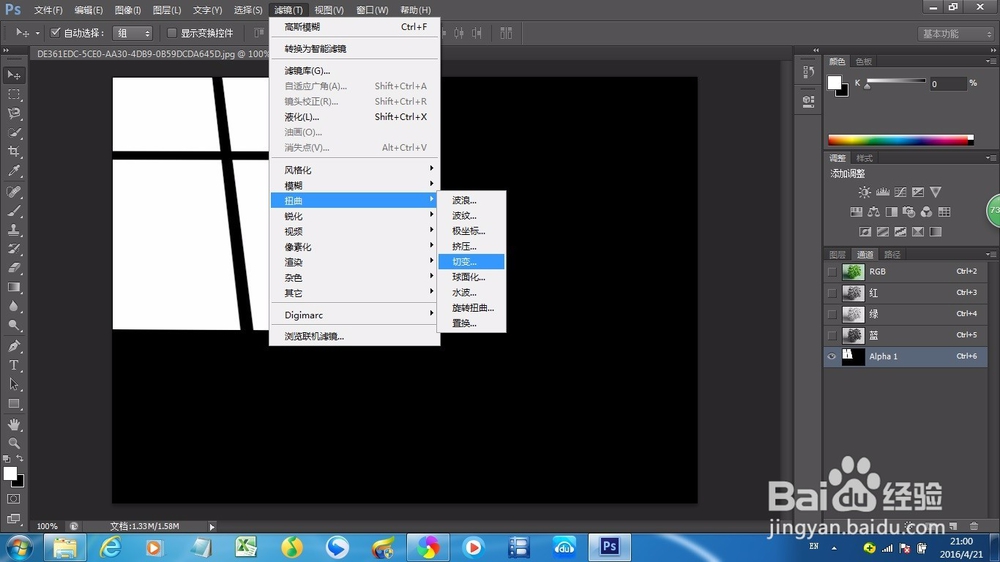
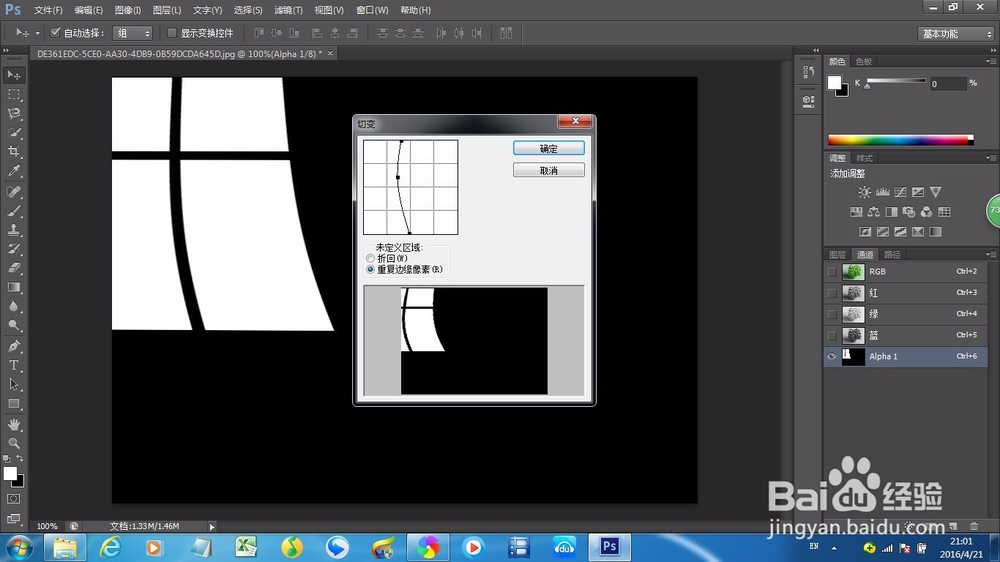
1、在滤镜中选择“扭曲”->“切变”如图

photoshop cs6如何通过通道来给图片做投影

photoshop cs6如何通过通道来给图片做投影

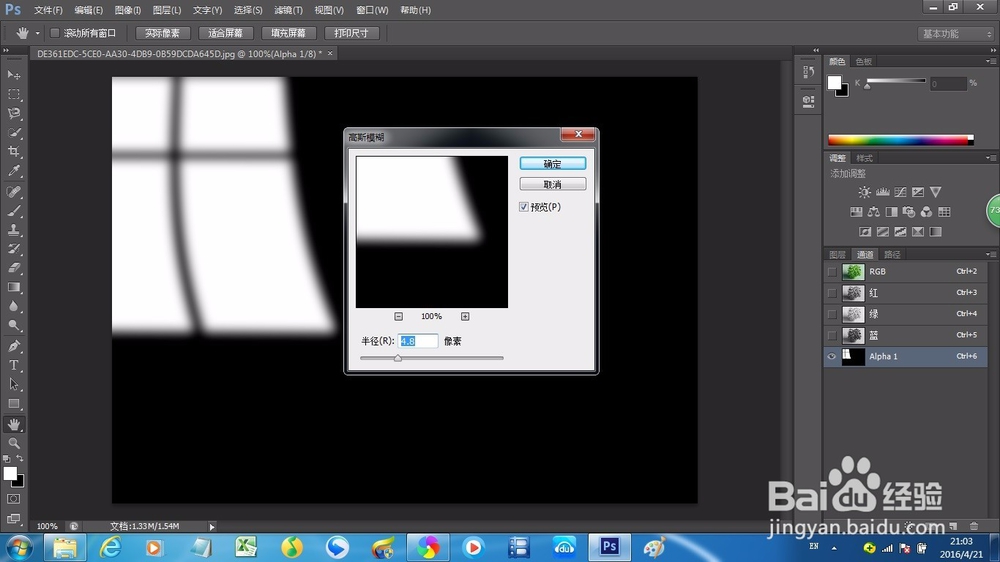
2、在滤镜中选择“模糊”->“高斯模糊”,这里看具体情况我设置为4.8像素
photoshop cs6如何通过通道来给图片做投影

photoshop cs6如何通过通道来给图片做投影

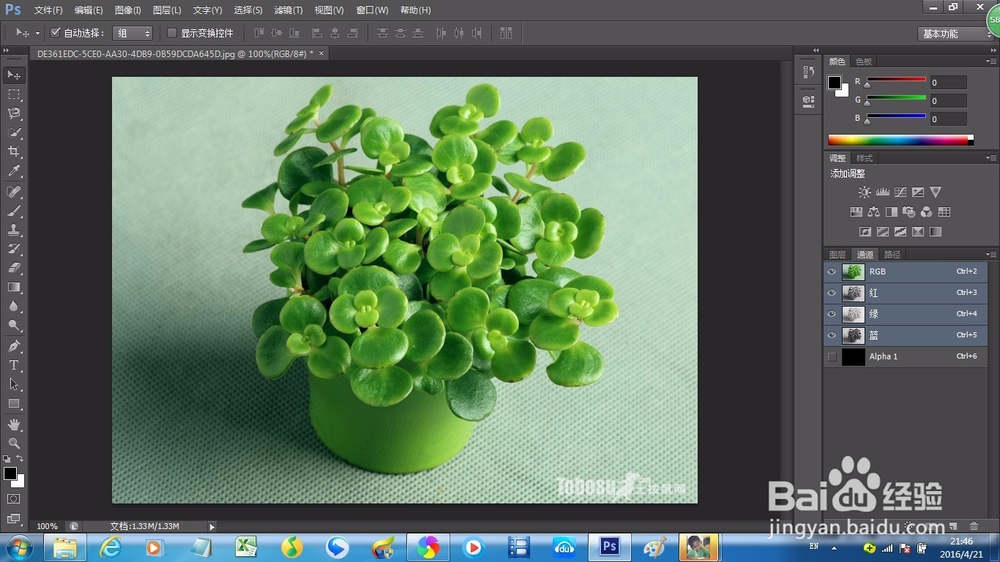
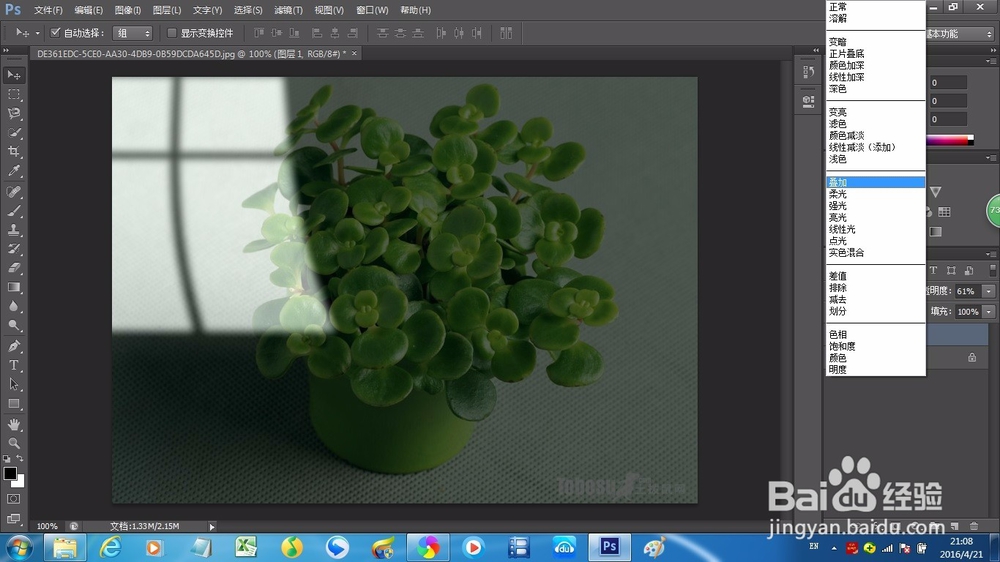
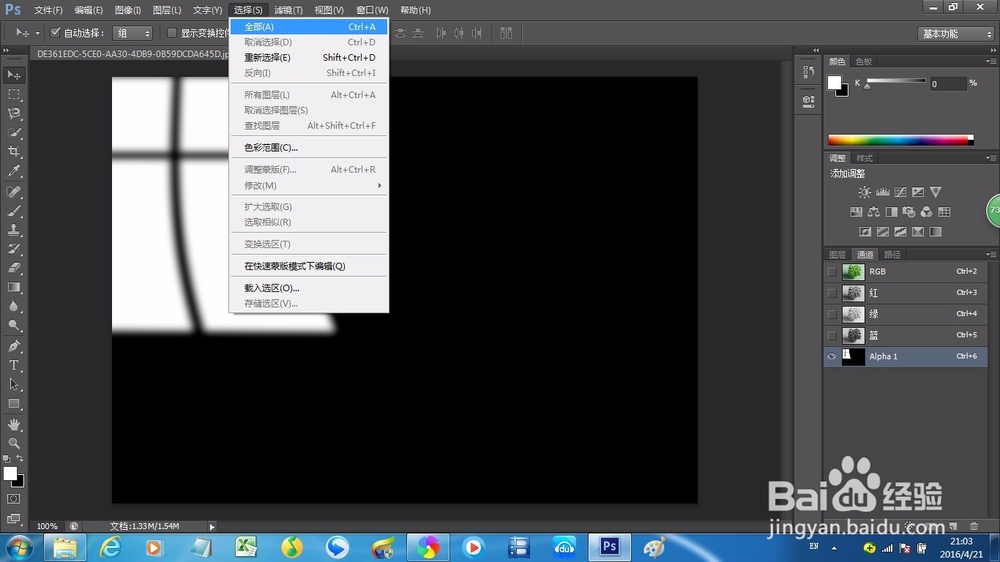
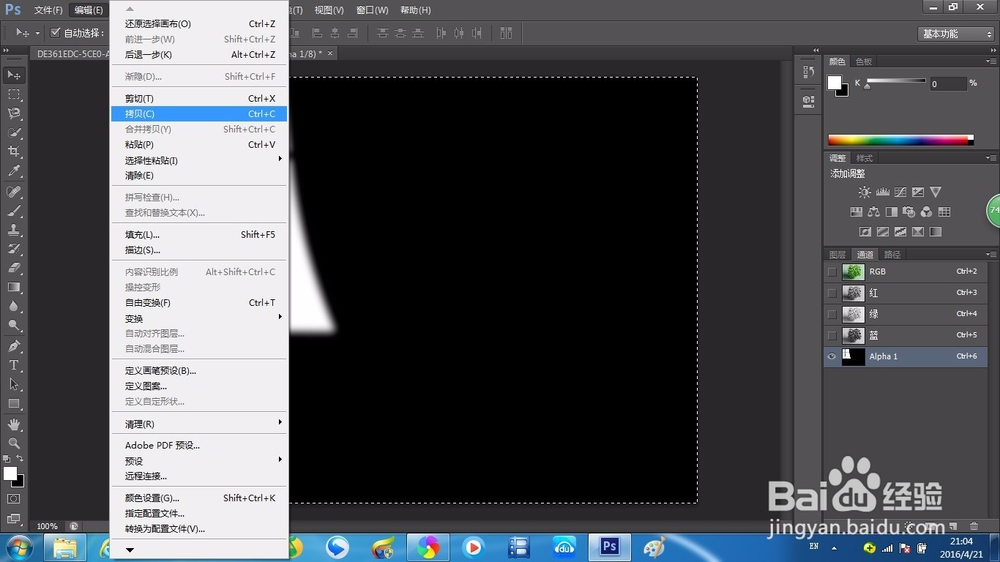
3、在“选择”中进行“全选”,再到“编辑”中进行“拷贝”;通道中选择RGB,切换到图层。再到“编辑”中进行“粘帖”,并将状态选择为“叠加”,调整透明度即可。
photoshop cs6如何通过通道来给图片做投影

photoshop cs6如何通过通道来给图片做投影

photoshop cs6如何通过通道来给图片做投影

photoshop cs6如何通过通道来给图片做投影

photoshop cs6如何通过通道来给图片做投影

相关推荐
  • 阅读量:21
  • 阅读量:122
  • 阅读量:72
  • 阅读量:53
  • 阅读量:55
  • 猜你喜欢