教你用美图秀秀制作超级简单的卡通PPT背景
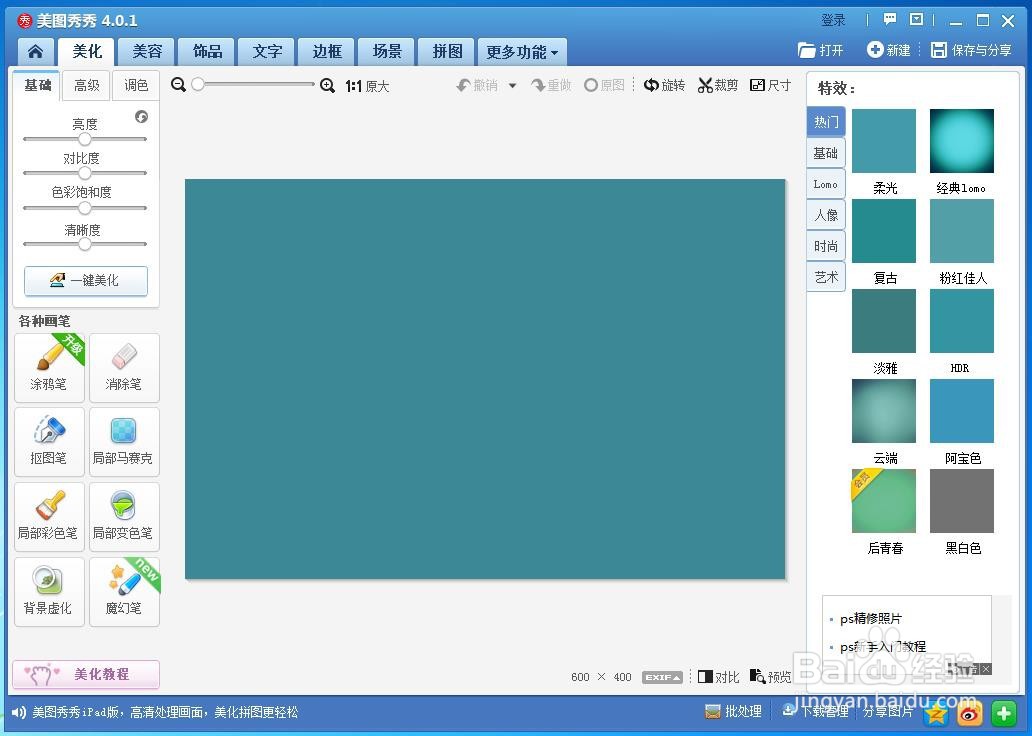
1、 打开“美图秀秀”软件,新建一个纯色画布,


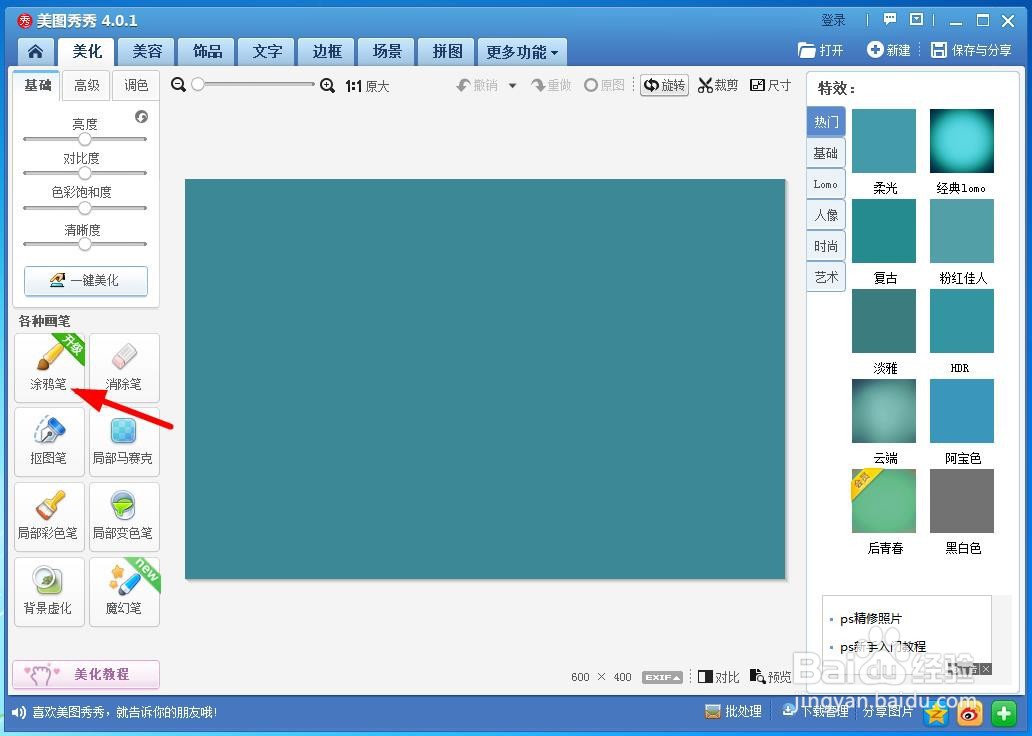
2、 点击“涂鸦笔”,
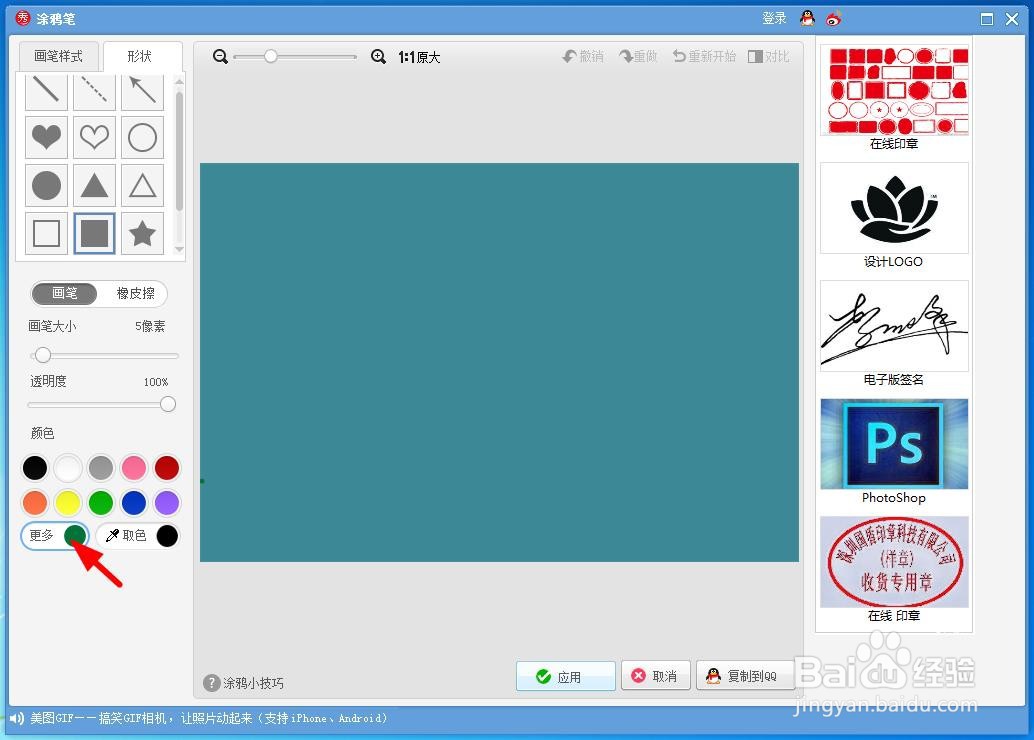
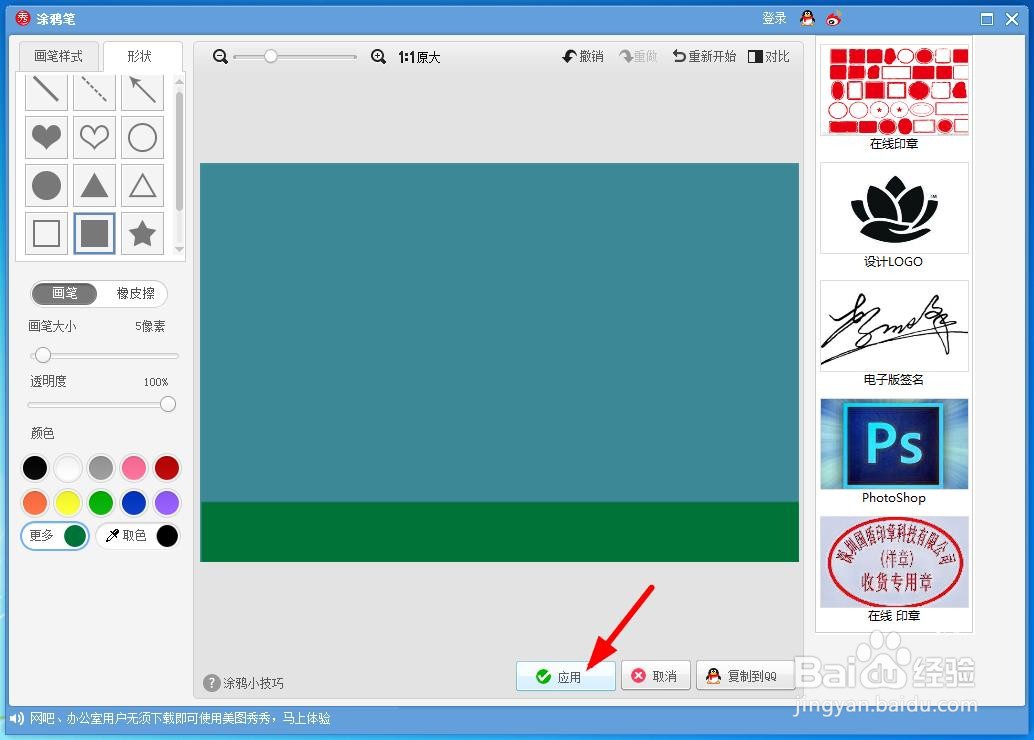
3、 选择“实心正方形”,颜色选为绿色,在画布下方画出一条绿色块,


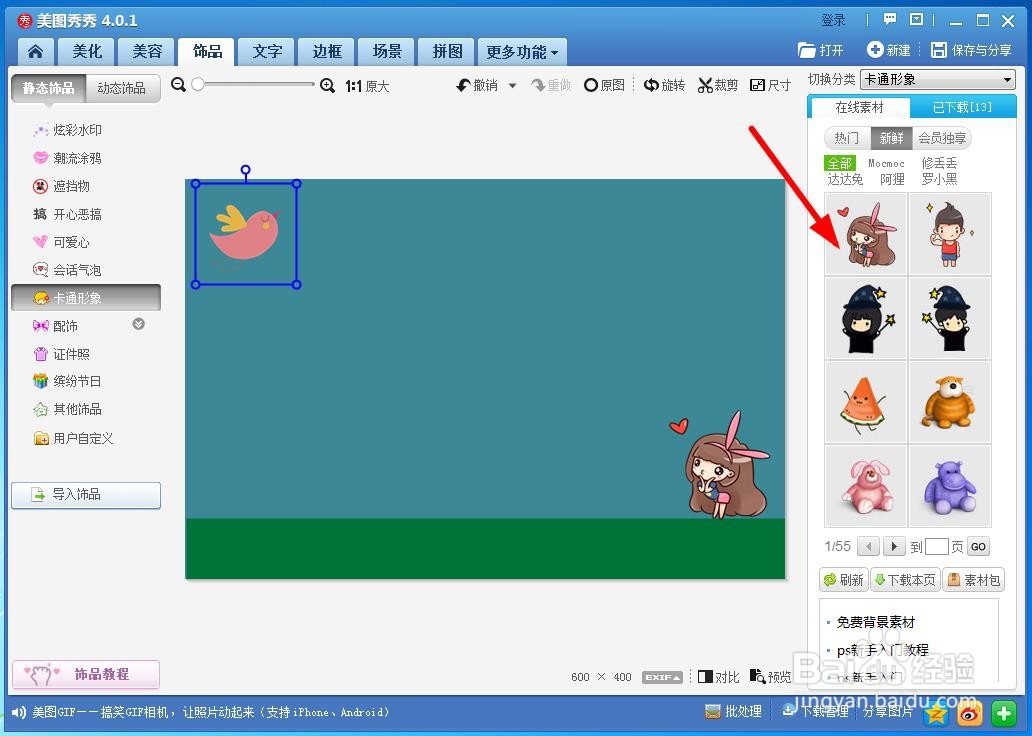
4、 点击“饰品”,

5、 根据需要选择两个合适的卡通形象放到画布上,并调整合适的大小和放置位置,

6、 点击“炫彩水印”,找到一个合适的水印添加上去,

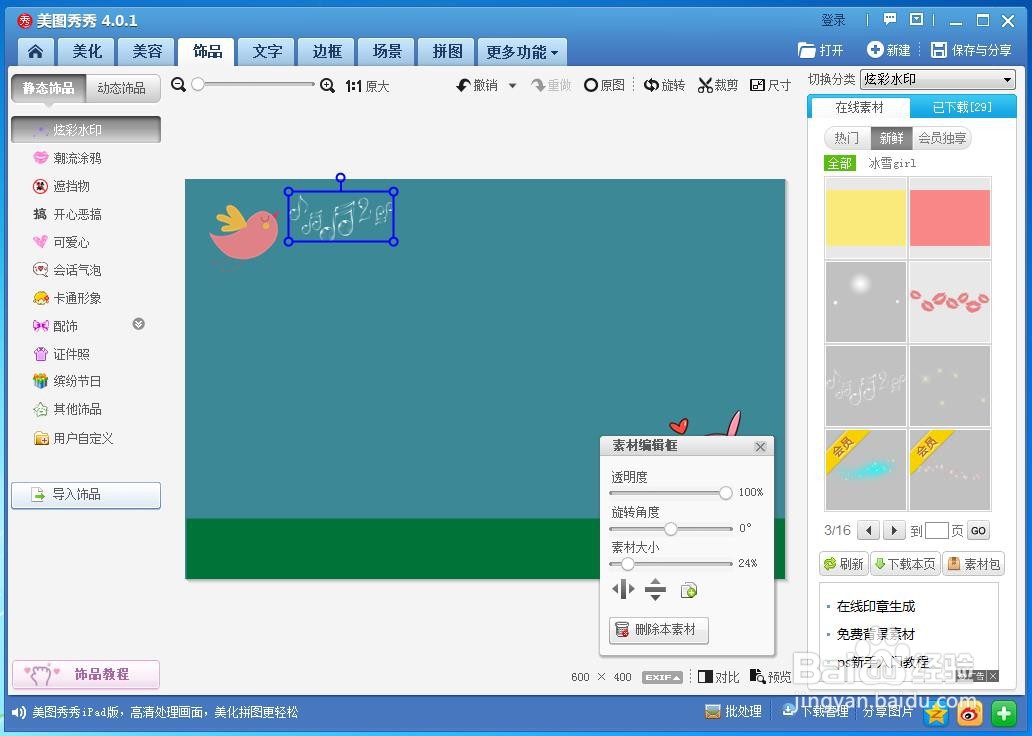
7、 这样就做好了。

阅读量:108
阅读量:119
阅读量:58
阅读量:70
阅读量:114
1、 打开“美图秀秀”软件,新建一个纯色画布,
2、 点击“涂鸦笔”,
3、 选择“实心正方形”,颜色选为绿色,在画布下方画出一条绿色块,
4、 点击“饰品”,
5、 根据需要选择两个合适的卡通形象放到画布上,并调整合适的大小和放置位置,
6、 点击“炫彩水印”,找到一个合适的水印添加上去,
7、 这样就做好了。