WIN10系统如何设置一键还原,如何设置还原点
1、首先需要设置还原点,“还原点的设置技巧(1)刚重装完系统,也就是系统最优秀的状态(2)有重要软件时的系统等”,这样做避免了每次重装系统的麻烦;
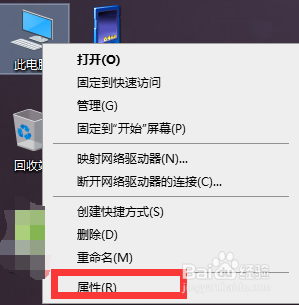
“右键此电脑——属性”点击打开,如图所示;
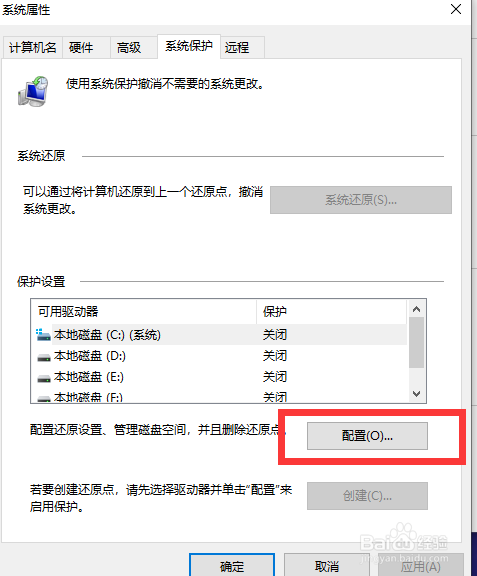
2、找到“系统保护”点击打开,如图所示;

3、找到“配置”点击打开,如图所示;
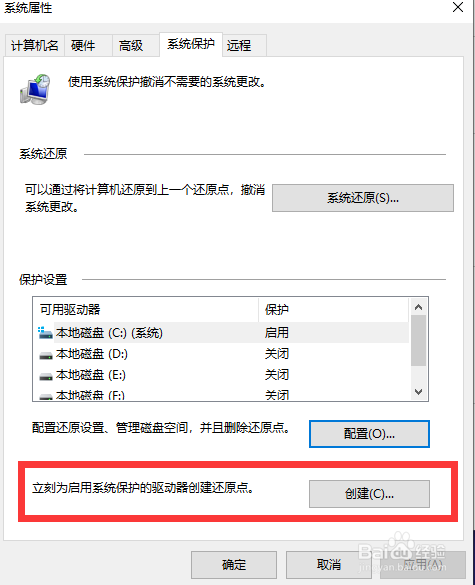
4、勾选“启用系统保护”点击确定,如图所示;

5、找到“创建”点击打开,来创建还原点,如图所示;
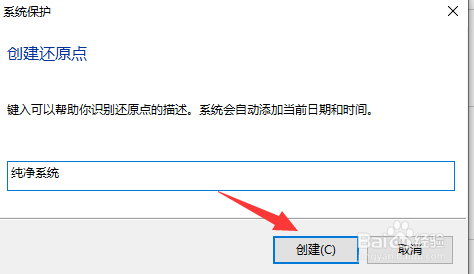
6、输入“你能记住的名字以便于还原”点击确定,等待创建还原点完成,如图所示;
1、“此电脑属性——系统保护——系统还原”点击打开,如图所示;
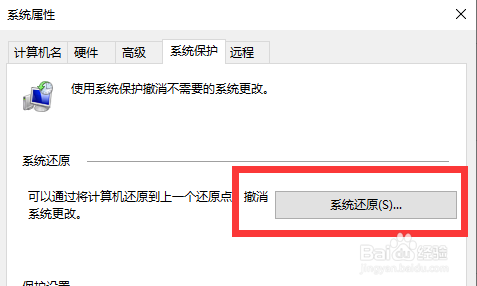
2、点击“下一步”,如图所示;

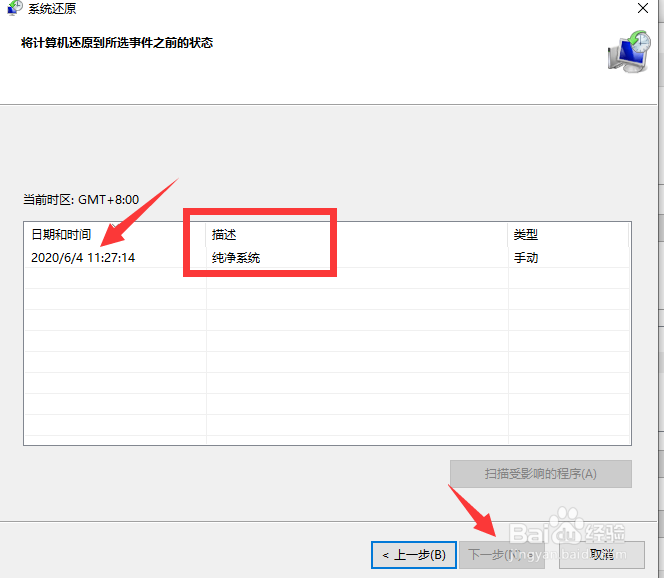
3、找到“你需要还原的系统命名,前面有日期”点击下一步,完成即可,如图所示;
阅读量:157
阅读量:20
阅读量:95
阅读量:100
阅读量:76