Excel中批量替换公式的小窍门【显示公式】
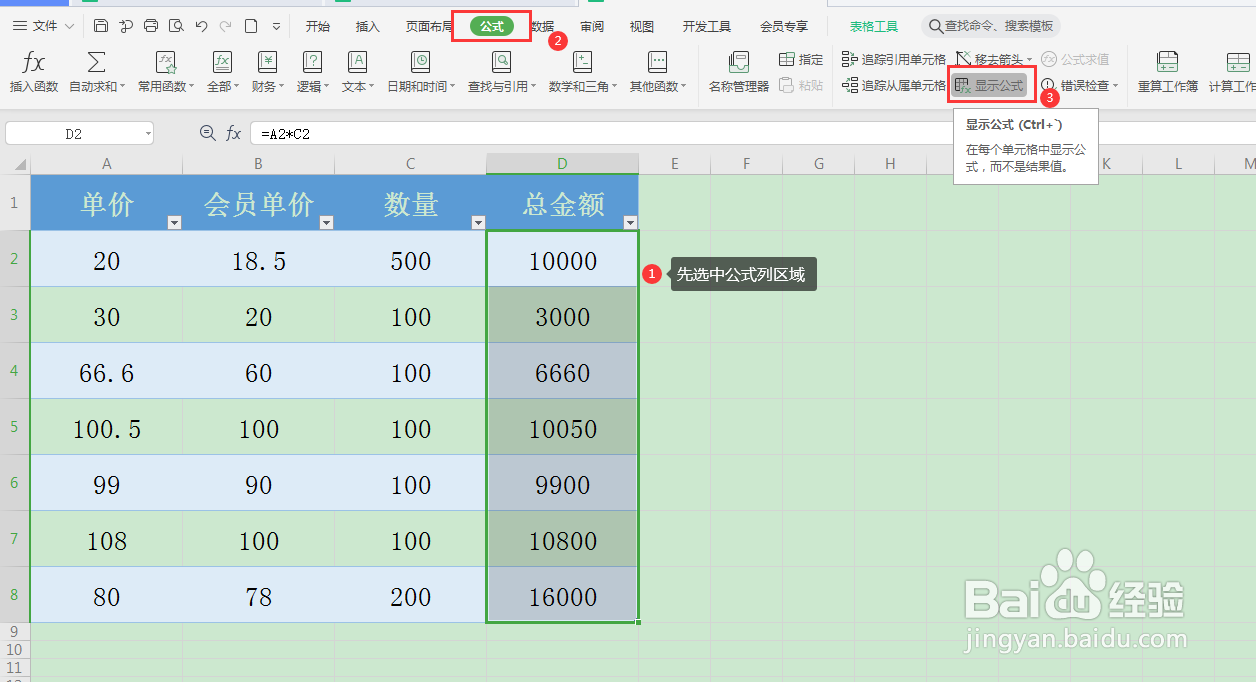
1、把公式在单元格中显示出来:
先选中带公式区域(或者用定位功能直接定位到公式),
再点击菜单栏【公式】下【显示公式】
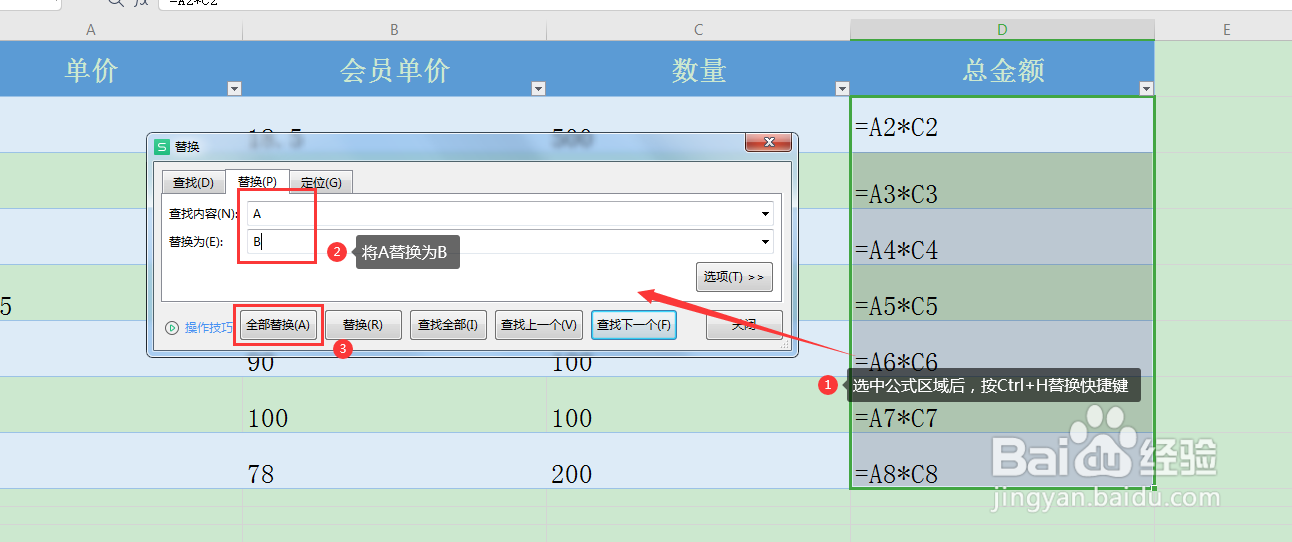
2、选中公式区域后按快捷键Ctrl+H进行替换(或者点击菜单栏“开始”-“查找”-“替换”),输入替换内容后,点击【全部替换】
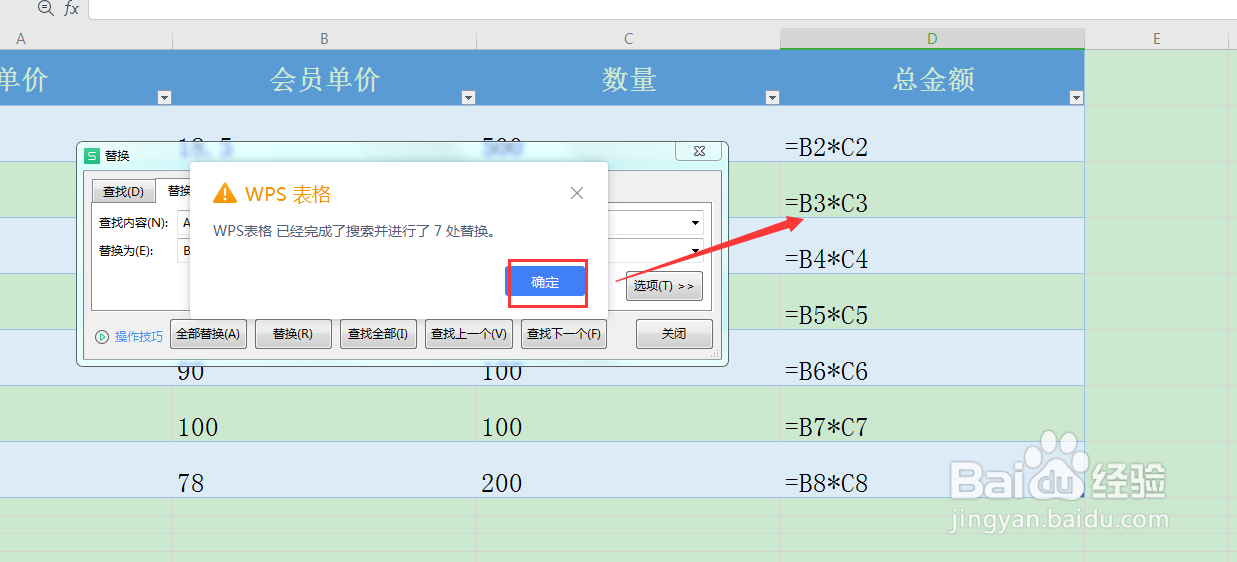
3、替换后会有提示,而且看到公式中字母被替换成功了
4、再把显示公式功能关掉:
步骤同上:先选中公式区域-点击菜单栏【公式】下【显示公式】即可取消显示公式
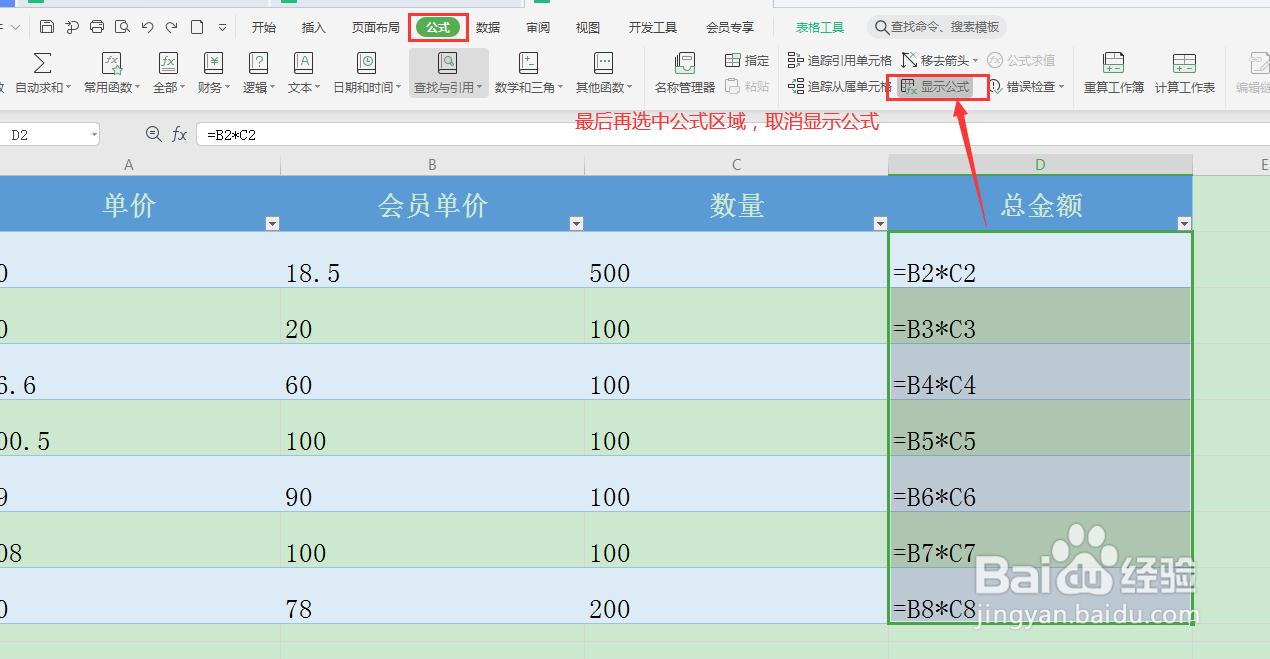
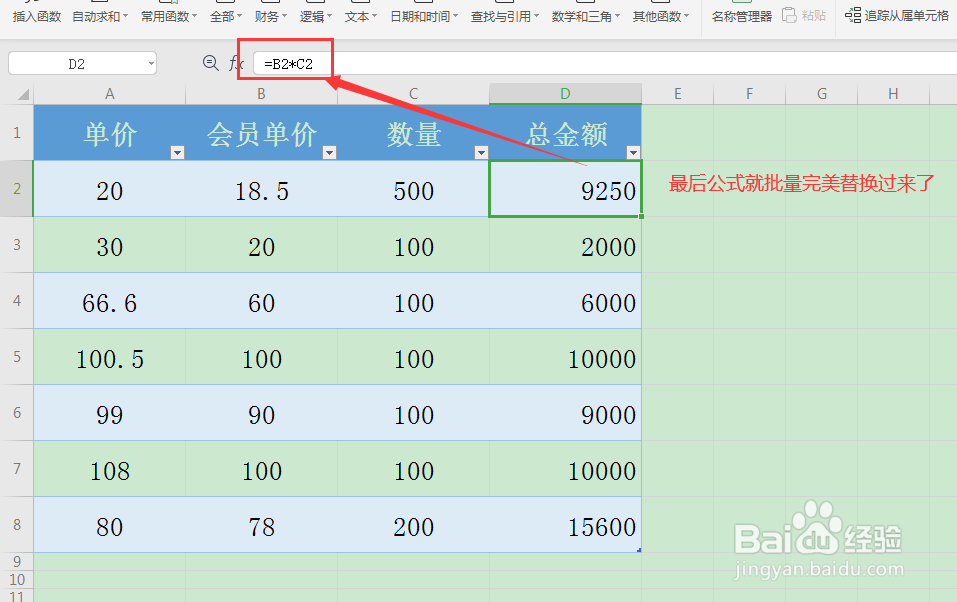
5、最后的效果如图
阅读量:22
阅读量:31
阅读量:186
阅读量:155
阅读量:128