win10下Outlook2013配置QQ邮箱(2018最新)
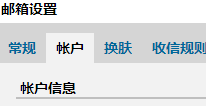
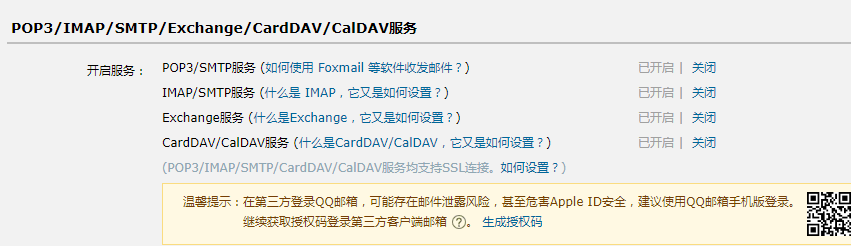
1、首先,在qq邮箱网页版 “设置-账户”找到pop3服务处,按指示将4个服务开启,记住授权码(很重要!!)

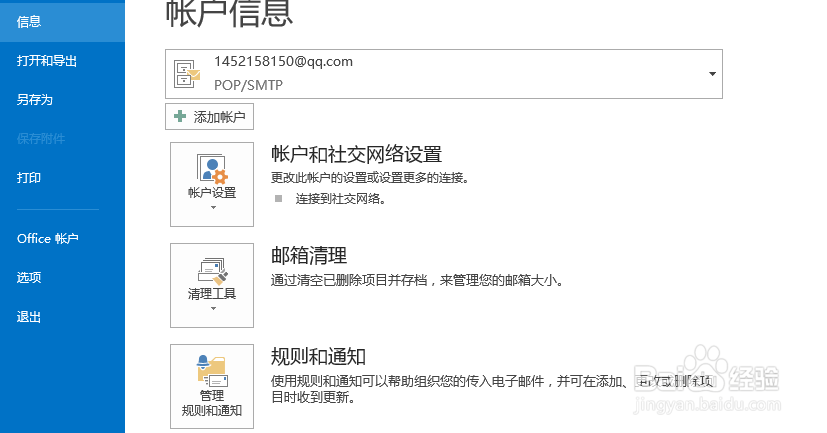
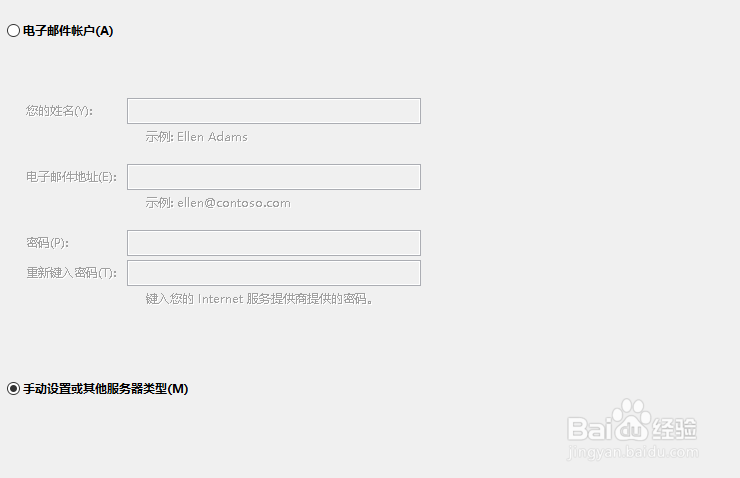
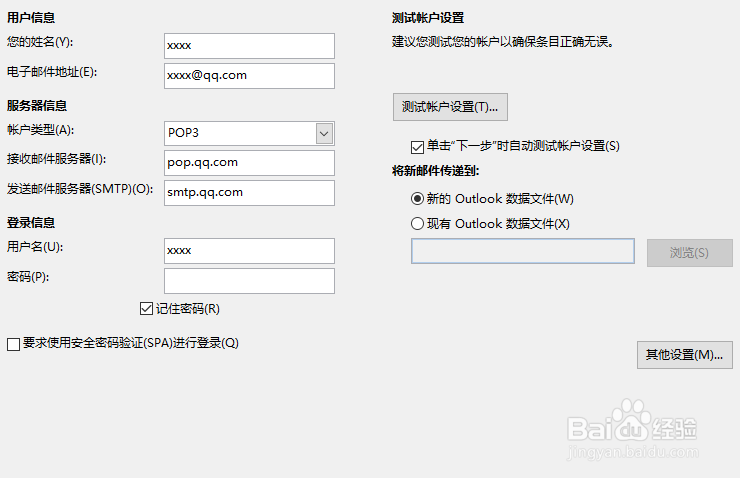
2、接着在outlook点击文件-添加账户,手动添加pop账户,填写相关信息(密码处填授权码而不是qq密码)后点击其他设置
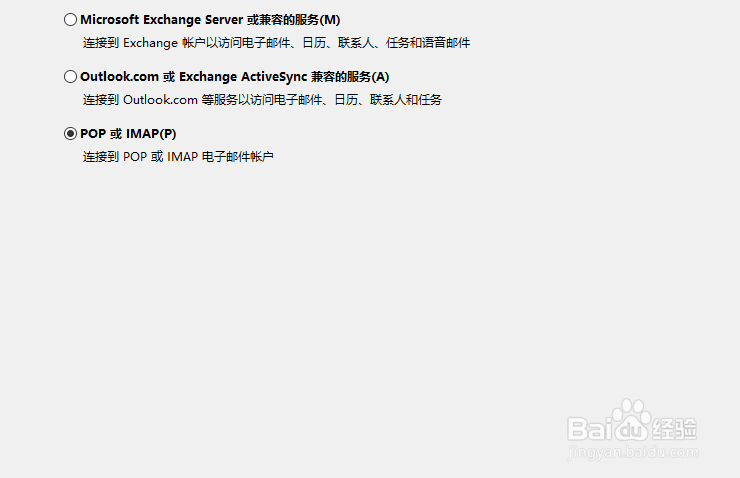
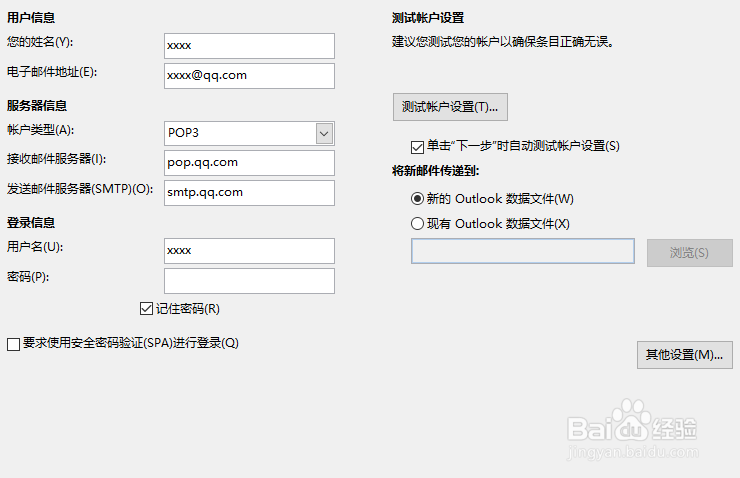
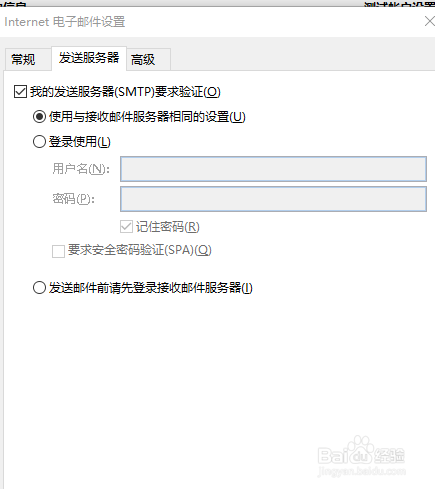
3、在发送服务器和高级栏分别填写如下图信息。确认后返回点击下一步即可。
阅读量:63
阅读量:115
阅读量:93
阅读量:138
阅读量:178
1、首先,在qq邮箱网页版 “设置-账户”找到pop3服务处,按指示将4个服务开启,记住授权码(很重要!!)
2、接着在outlook点击文件-添加账户,手动添加pop账户,填写相关信息(密码处填授权码而不是qq密码)后点击其他设置
3、在发送服务器和高级栏分别填写如下图信息。确认后返回点击下一步即可。