Windows Server 2012设置不显示最后的用户名
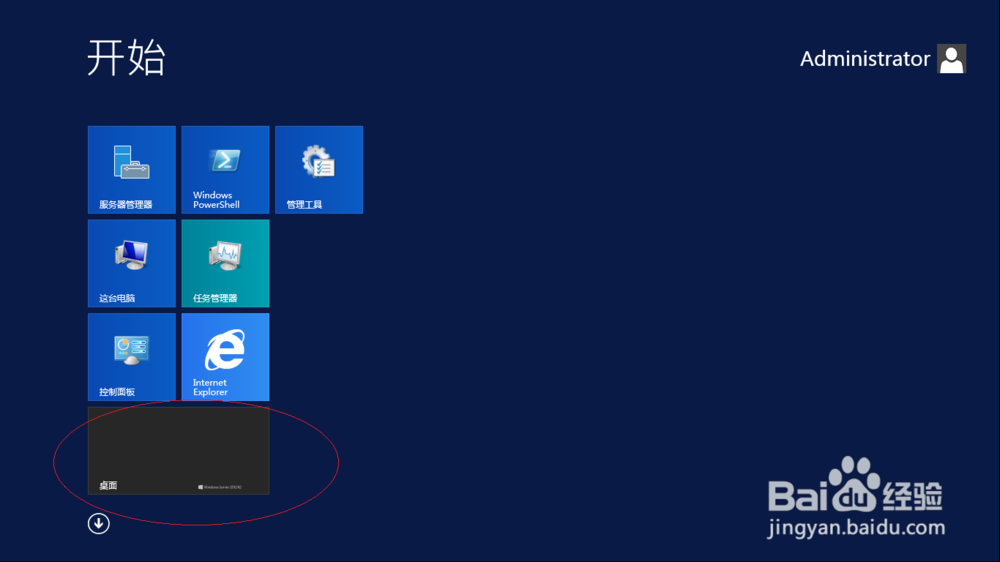
1、点击开始屏幕"桌面"磁贴,如图所示
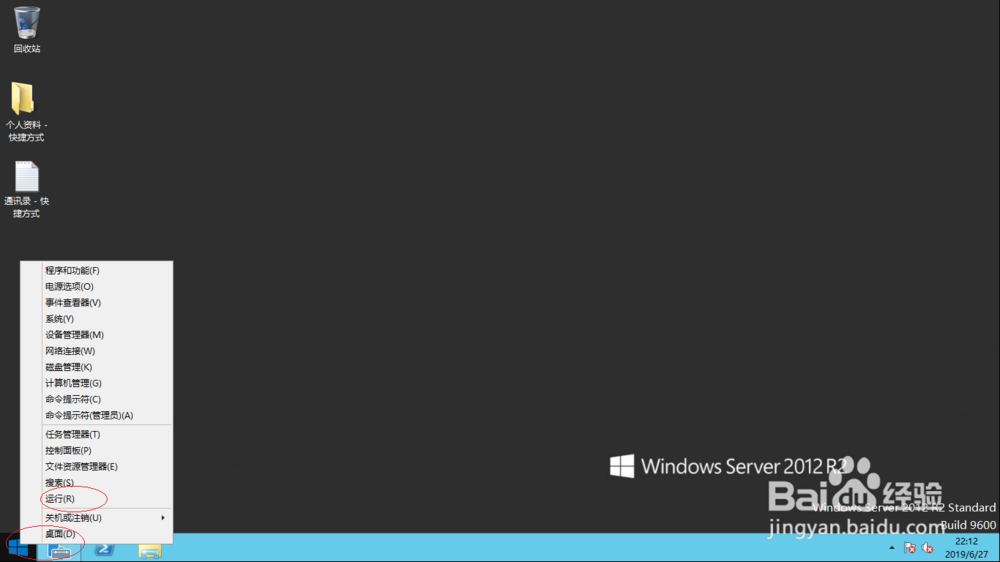
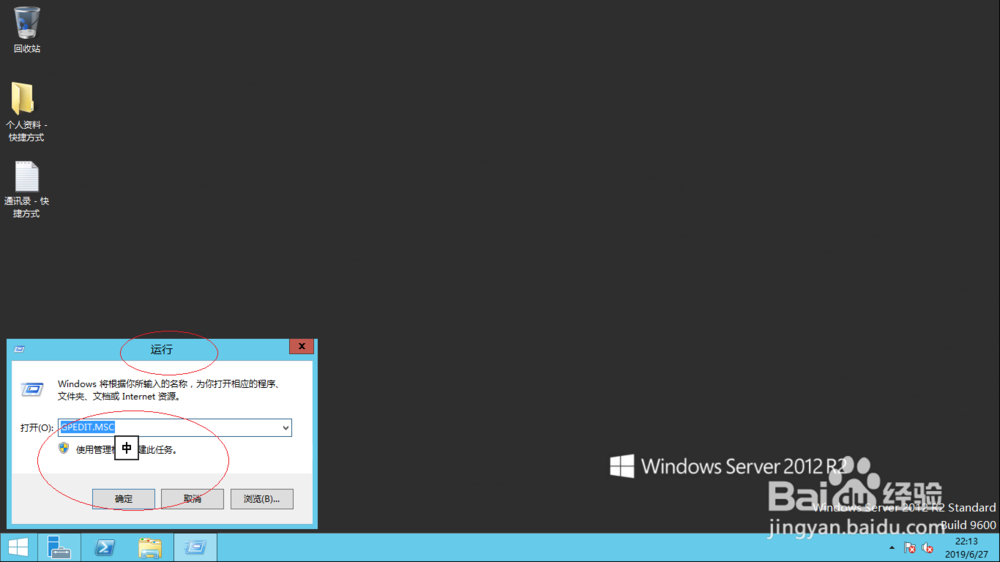
2、打开文本框输入"GPEDIT.MSC"命令
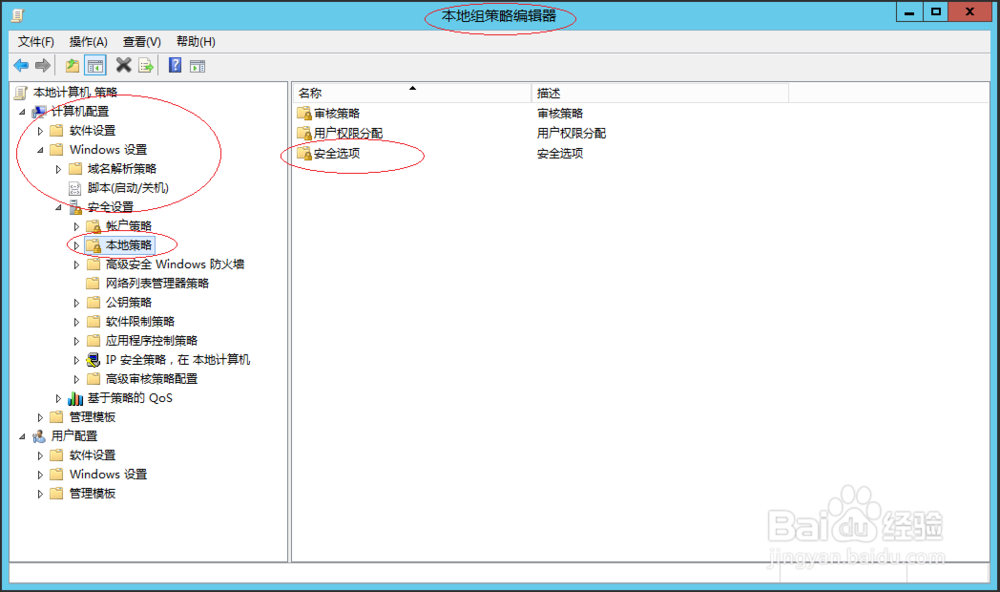
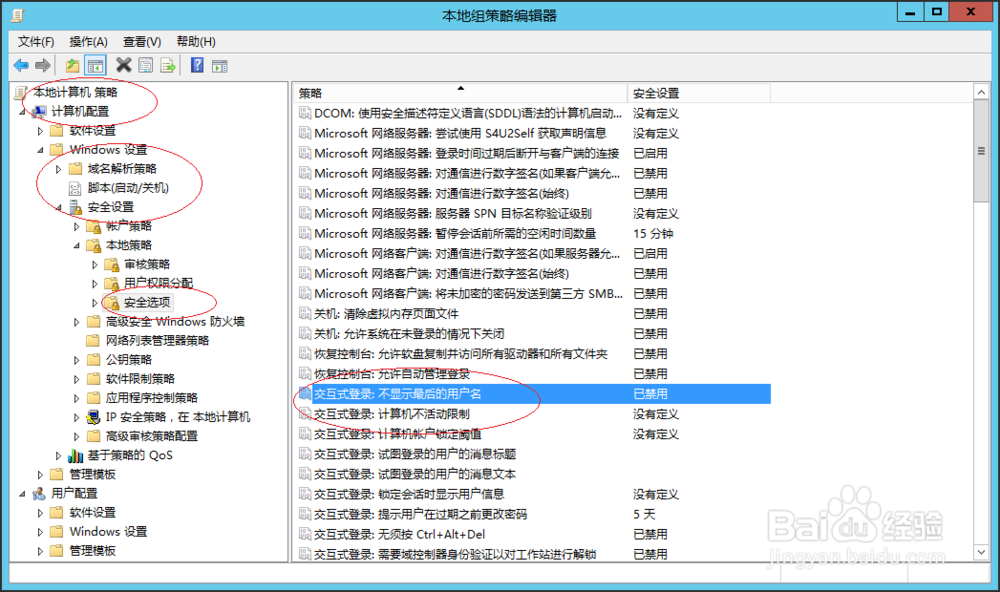
3、展开左侧文件夹树形目录结构
4、双击右侧"交互式登录:不显示最后的用户名"项,如图所示
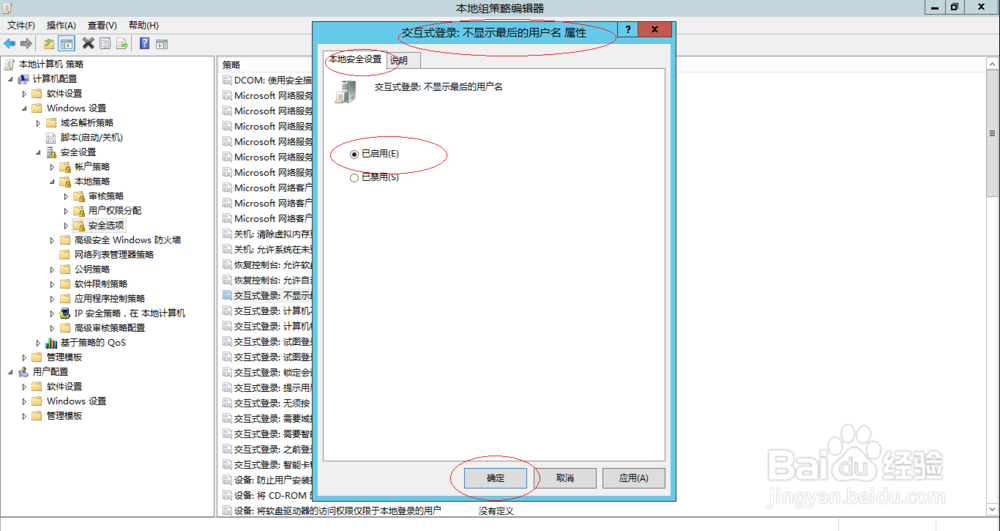
5、勾选"已启用"单选框

6、完成设置,谢谢关注
阅读量:168
阅读量:150
阅读量:46
阅读量:126
阅读量:129
1、点击开始屏幕"桌面"磁贴,如图所示
2、打开文本框输入"GPEDIT.MSC"命令
3、展开左侧文件夹树形目录结构
4、双击右侧"交互式登录:不显示最后的用户名"项,如图所示
5、勾选"已启用"单选框
6、完成设置,谢谢关注