美图秀秀添加水印怎么操作
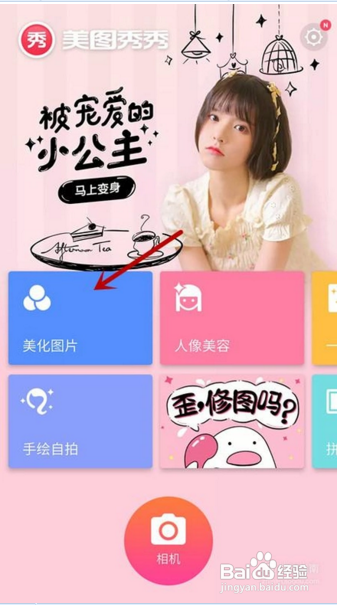
1、选择“美化图片”
进入美图秀秀主界面,选择“美化图片”。
2、点击图片
进入照片选择界面,点击需要进行处理的图片。

3、点击下方“文字”
进入编辑界面,点击下方“文字”。

4、点击“文本框”
进入文字编辑界面,点击“文本框”。

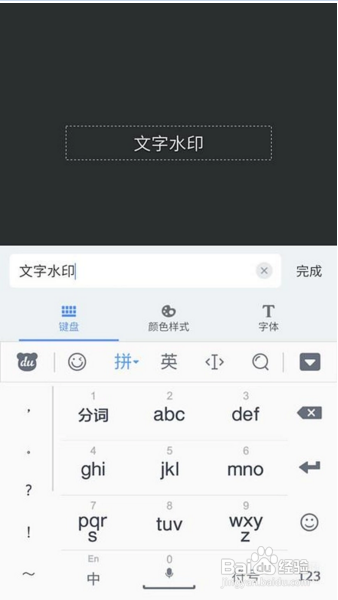
5、点击“完成
输入需要添加的文字水印信息,点击“完成”。
6、点击“勾”
完成后可以调整字体样式等数据,调整完成后点击“勾”。

7、进行保存
返回到编辑界面,点击右上角“勾”进行保存。

8、完成
保存成功后,即可进行使用。

1、选择“美化图片”
进入美图秀秀主界面,选择“美化图片”。
2、点击图片
进入照片选择界面,点击需要进行处理的图片。
3、点击下方“文字”
进入编辑界面,点击下方“文字”。
4、点击“文本框”
进入文字编辑界面,点击“文本框”。
5、点击“完成
输入需要添加的文字水印信息,点击“完成”。
6、点击“勾”
完成后可以调整字体样式等数据,调整完成后点击“勾”。
7、进行保存
返回到编辑界面,点击右上角“勾”进行保存。
8、完成
保存成功后,即可进行使用。