理光一体机如何快速扫描大量全彩文件?
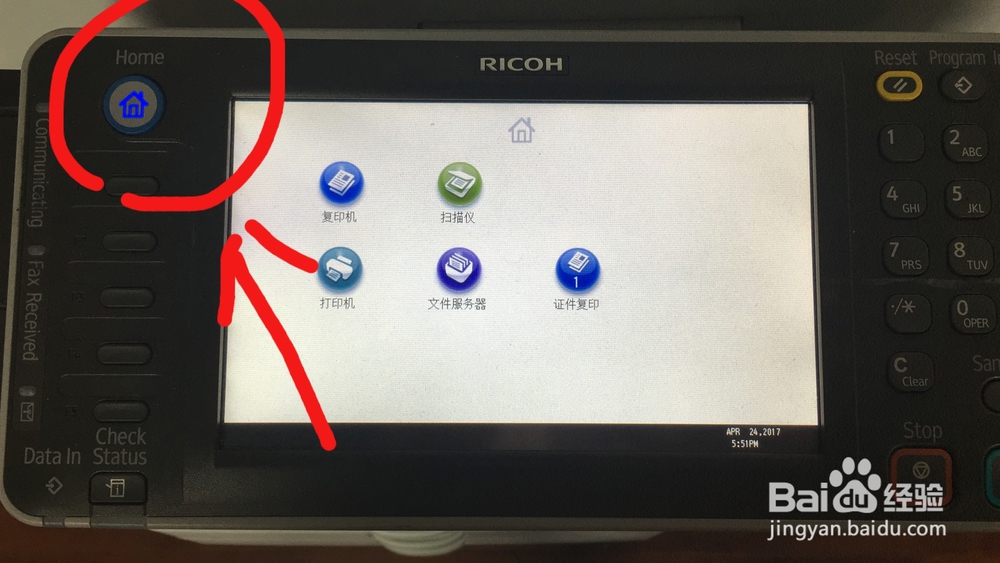
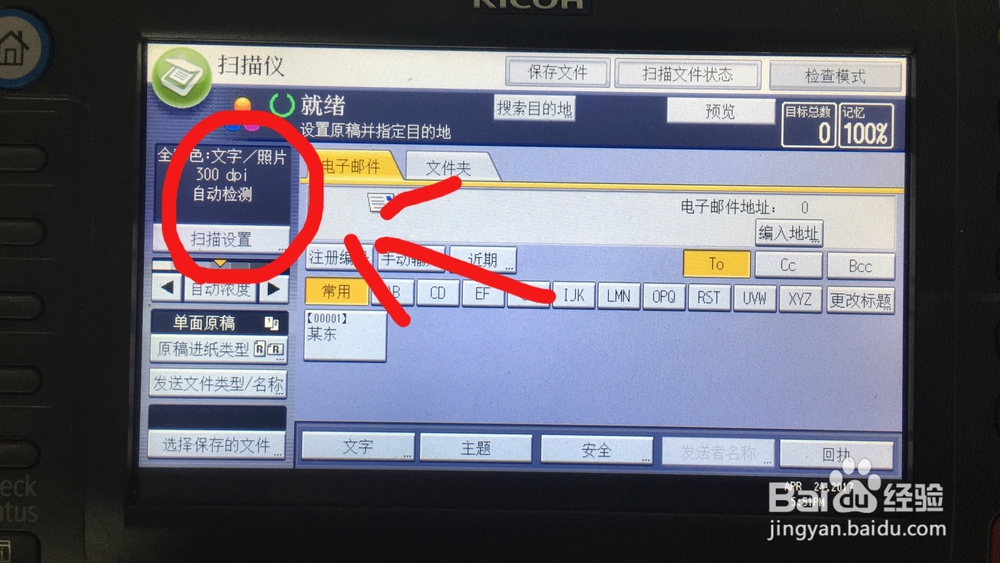
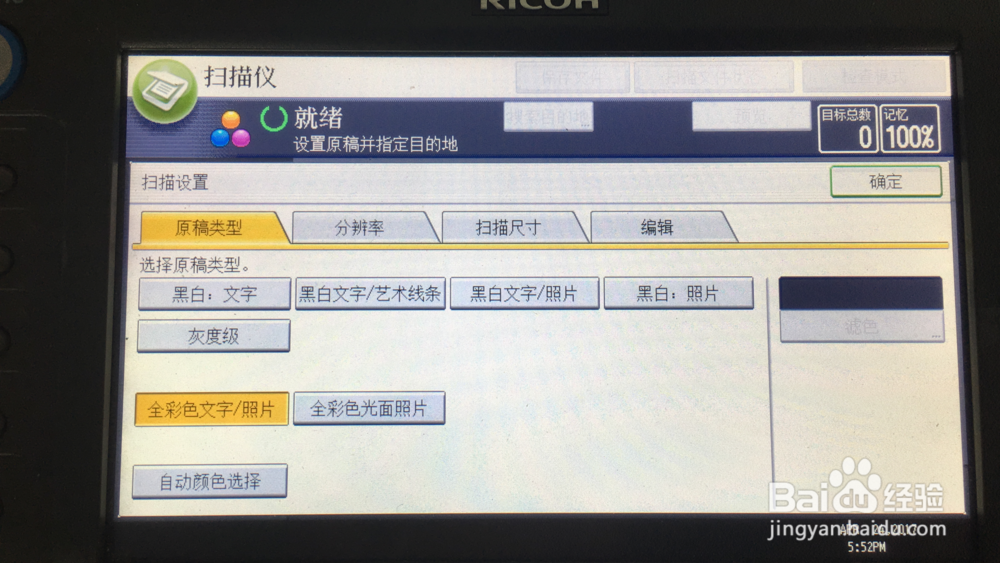
1、设置一体机的扫描类型,点选左上角的HOME键,选择扫描仪,新型的5002默认上一次的扫描设置,如果要更改分辨率或者图像尺寸,点击扫描设置。
(可以更改分辨率和扫描类型等等)
2、设置保存路径。
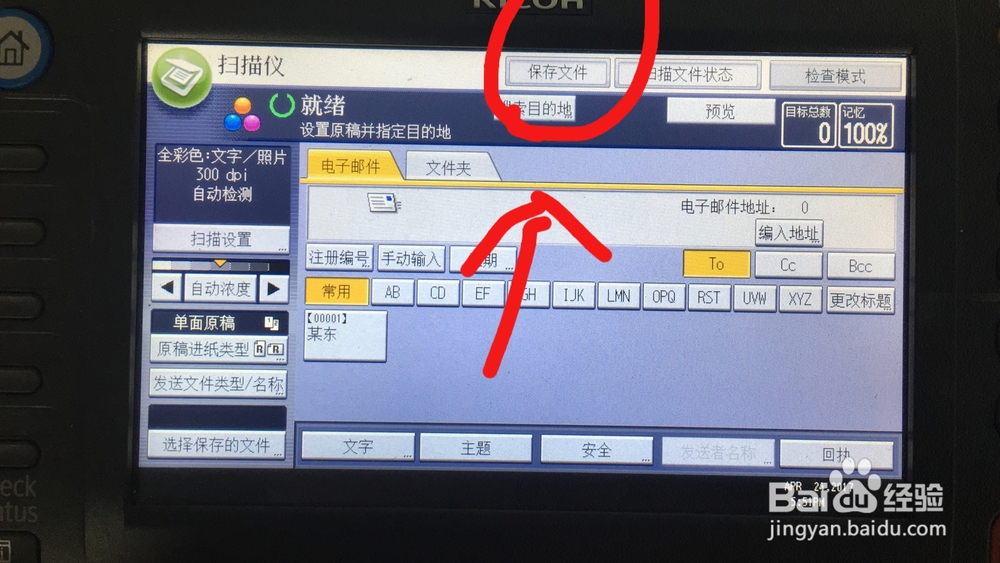
一体机的情况下,可以采用邮件发送至邮箱的方式,但是这里介绍直接由一体机发送至电脑的形式。
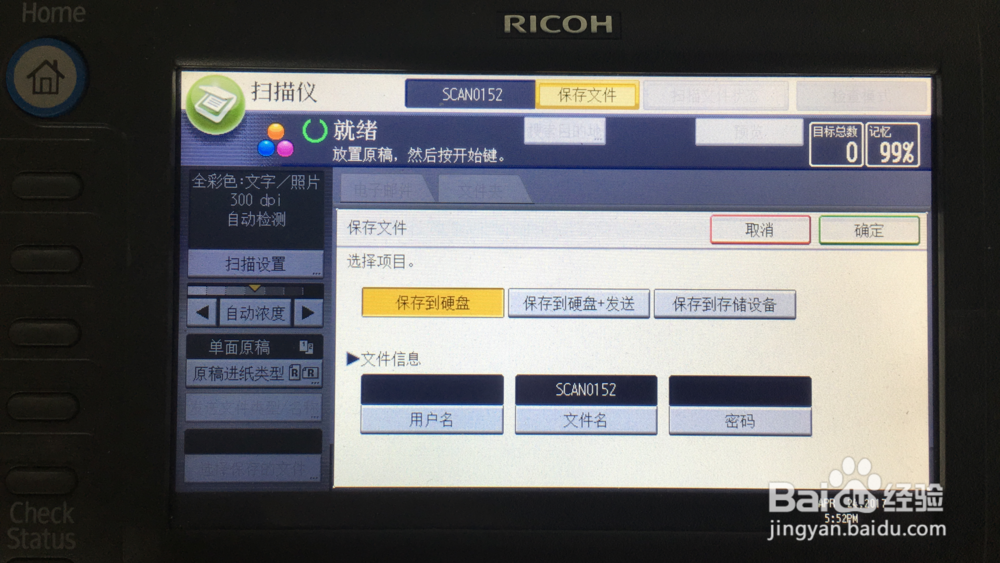
点击右上方的保存文件图标,设置保存到硬盘。点击确定。
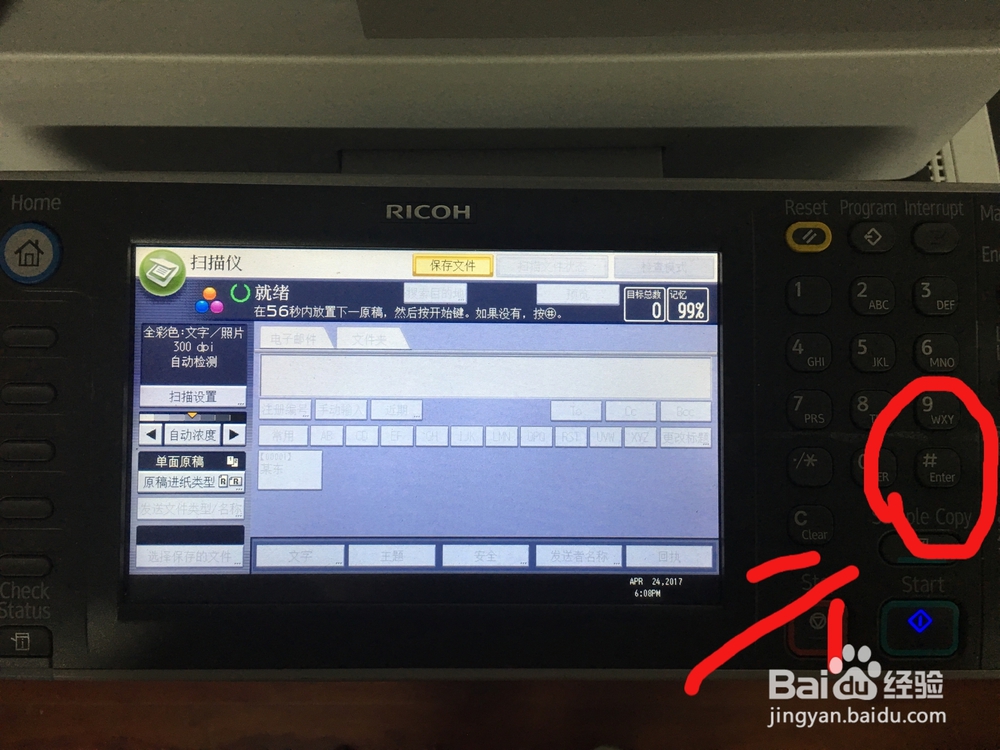
3、先同时扫描多张图片,然后扫描完后再点击#号键。这样就生成了一个包含多张图片的pdf文件。
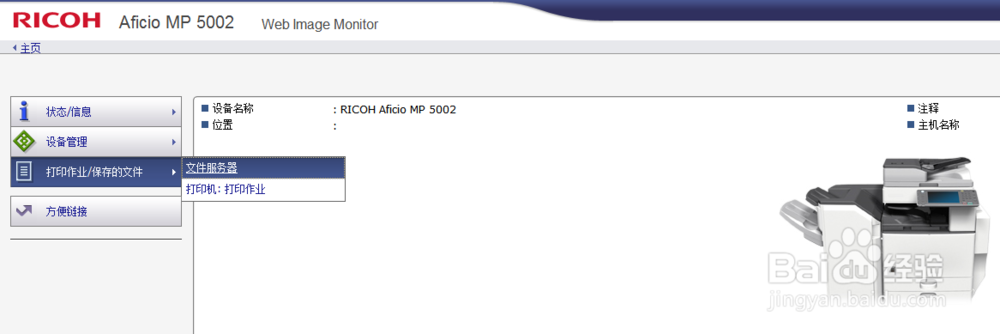
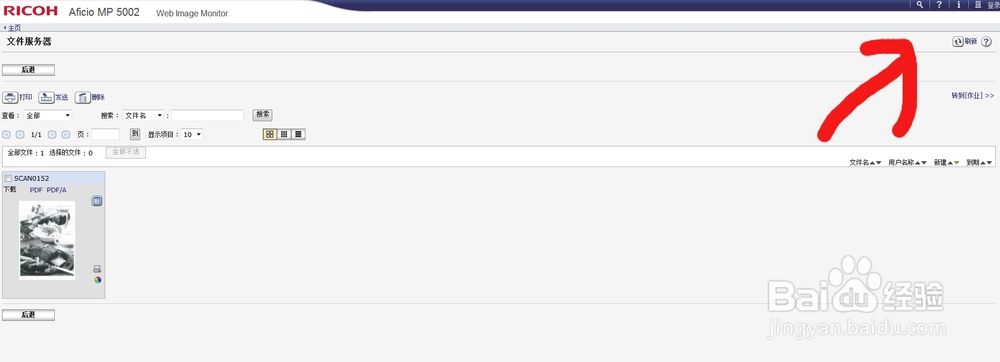
4、打开IE浏览器(相对于别的浏览器而言IE的兼容性最好),在地址栏输入地址192.168.0.250
选择文件服务器。
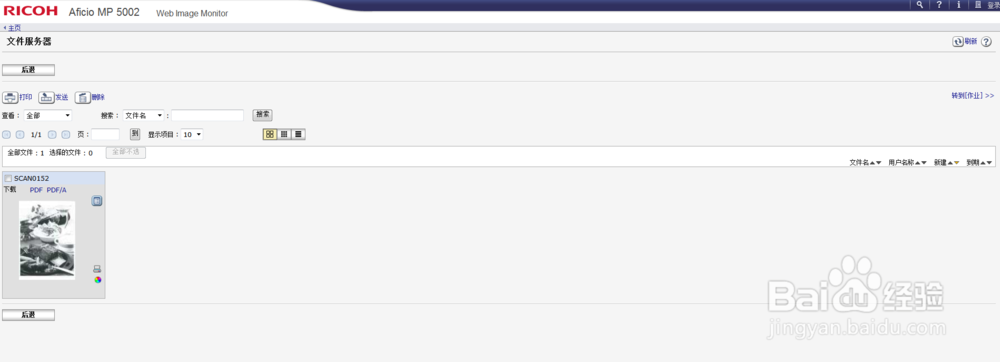
5、如果想要的文件没有,直接点击右上角的刷新按钮,文件过大通过网络传输会有延迟。
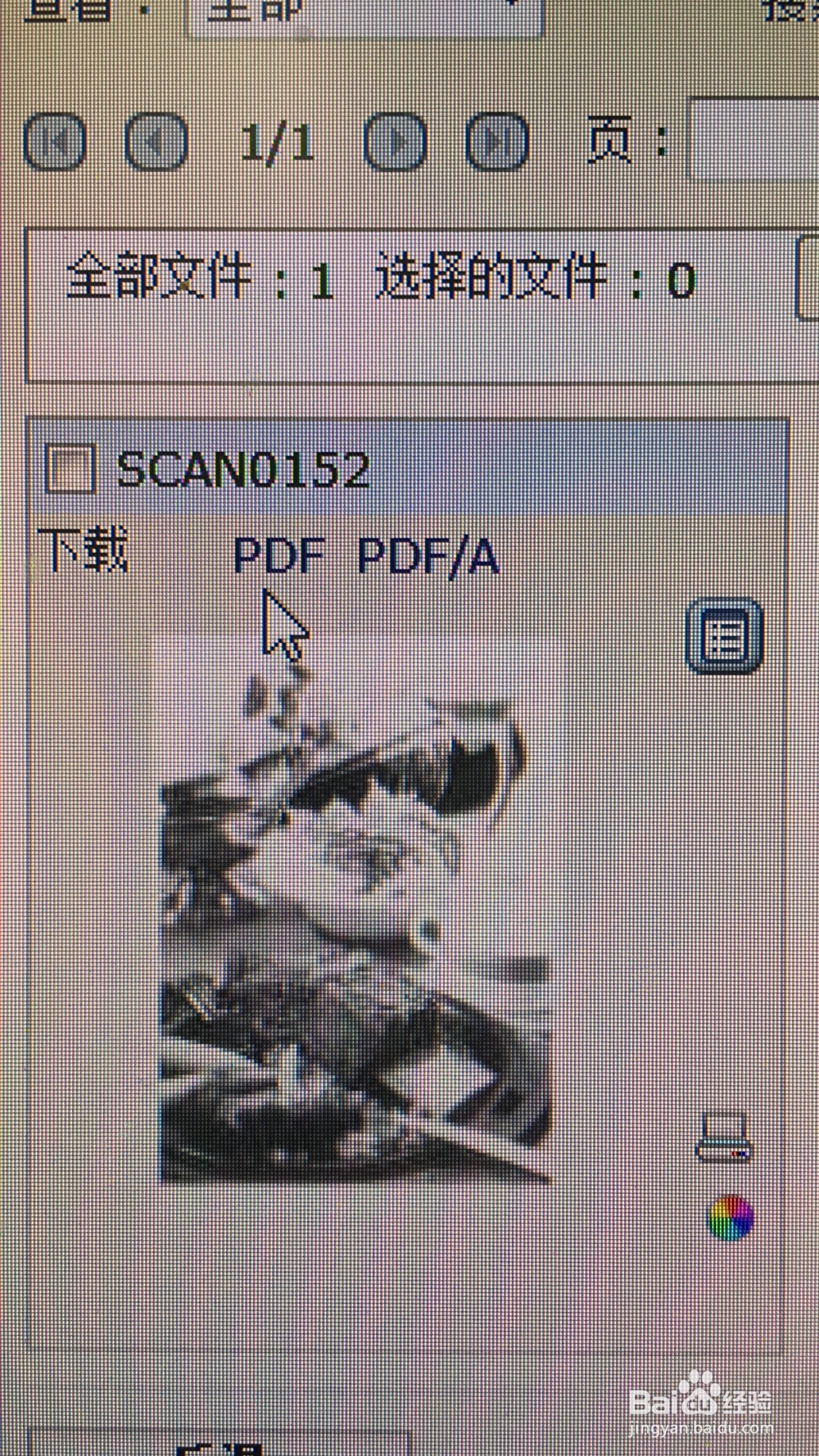
6、点击文件上的pdf进行下载。
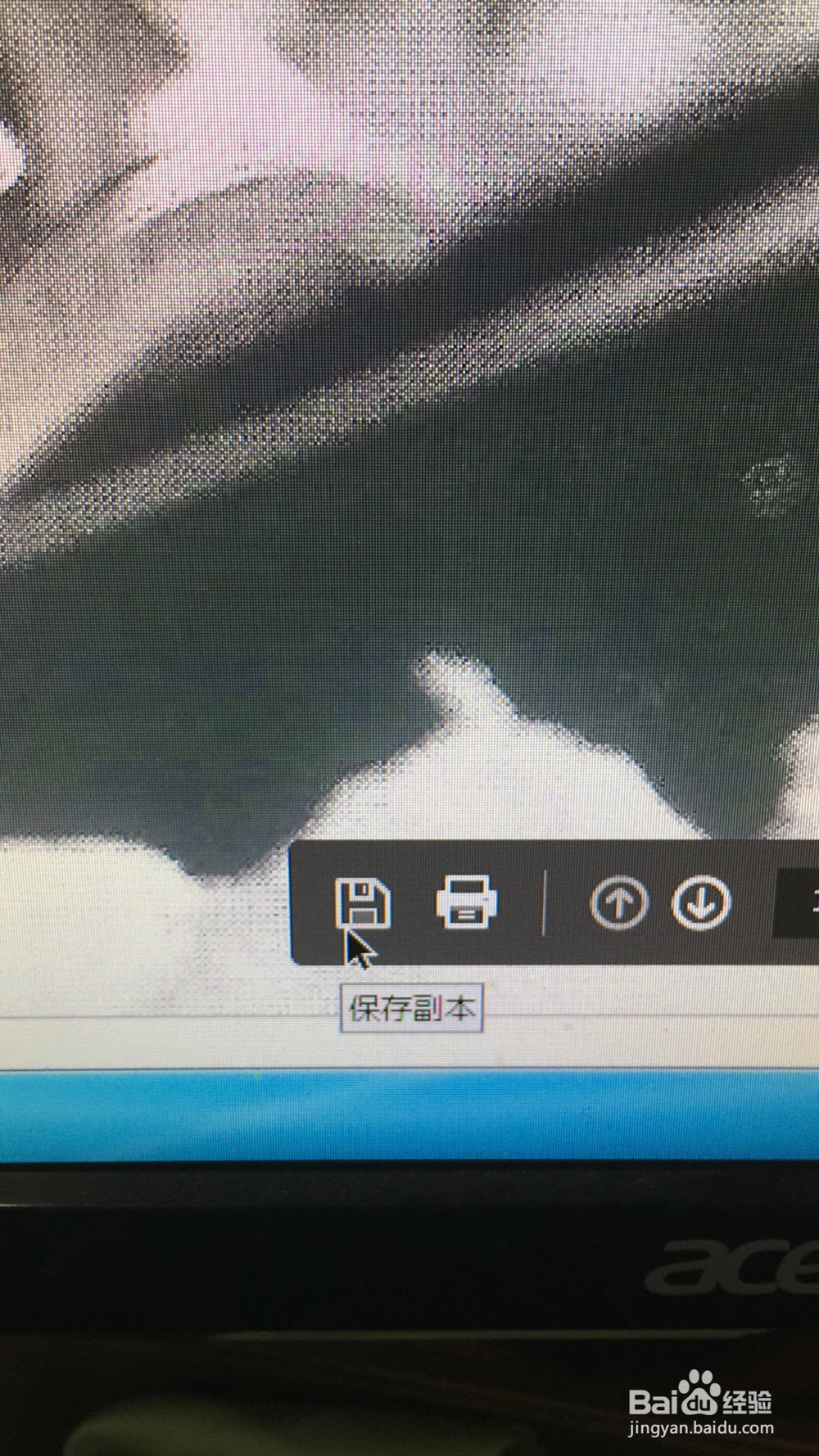
7、然后在网络上搜索pdf转换的界面,进行转换。
8、PS,友情支助一个pdf转换成word的小软件。
链接:http://pan.baidu.com/s/1kV7dRgz 密码:qudh
阅读量:108
阅读量:102
阅读量:24
阅读量:196
阅读量:169