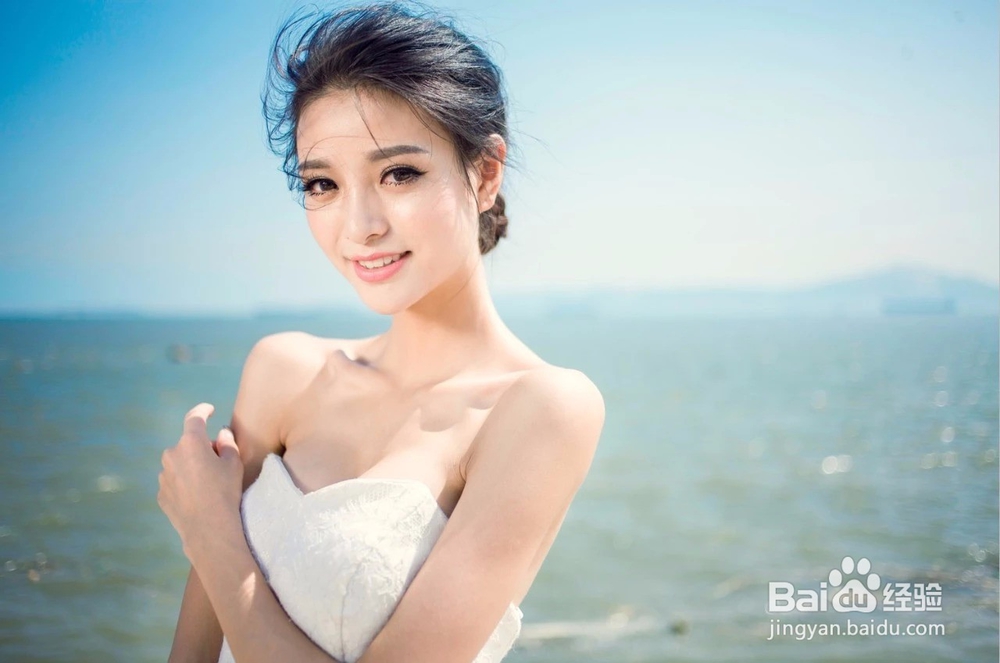
经验分享丨PS技巧案例丨海景新娘写真调色技巧

2026-02-16 00:18:25

1、仅需简单10步,

将拍出来比较灰暗的照片

调成亮色系的图片!

1.使用【PS】打开图片,【Ctrl+J】复制一层,点击【滤镜】-【Camera Raw】。

经验分享丨PS技巧案例丨海景新娘写真调色技巧

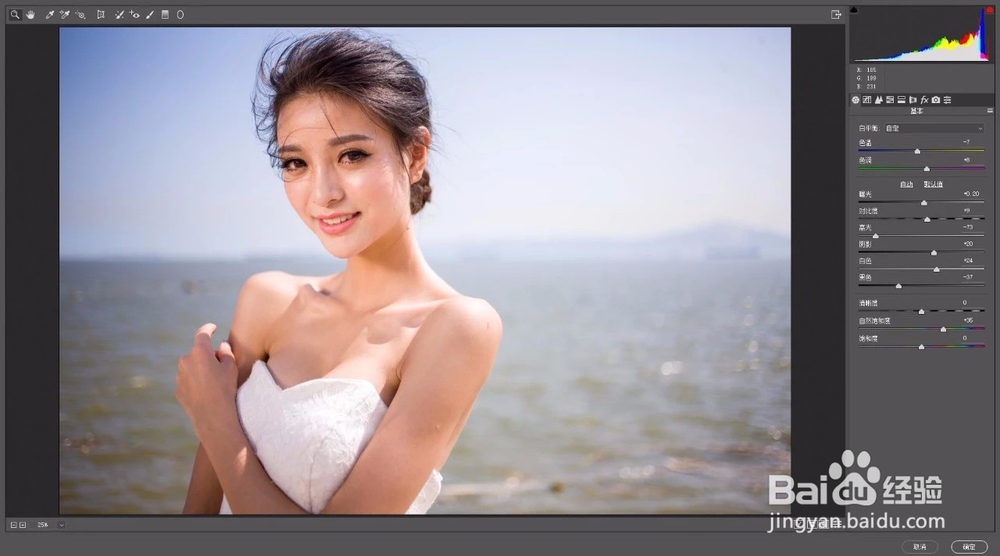
2、2.调整【基本】调整如图所示。

经验分享丨PS技巧案例丨海景新娘写真调色技巧

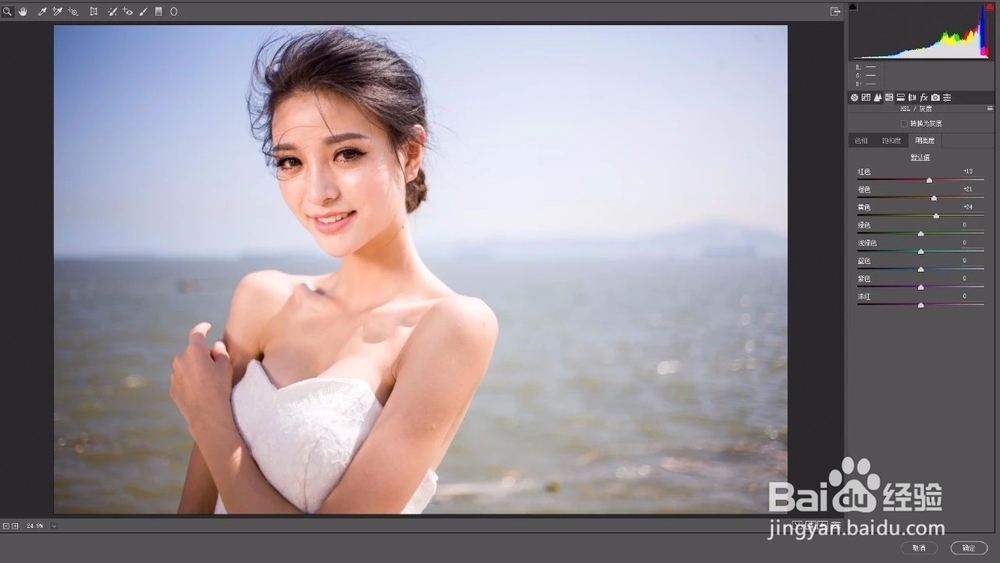
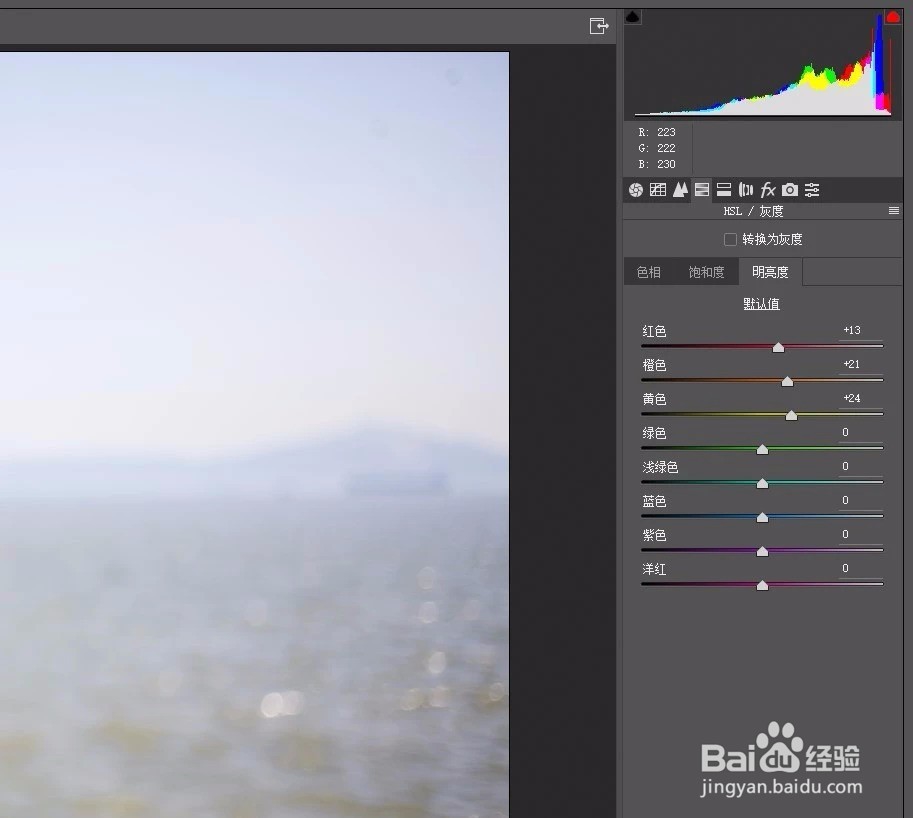
3、3.调整【HSL/灰度】【明亮度】调整如图所示。

经验分享丨PS技巧案例丨海景新娘写真调色技巧

经验分享丨PS技巧案例丨海景新娘写真调色技巧

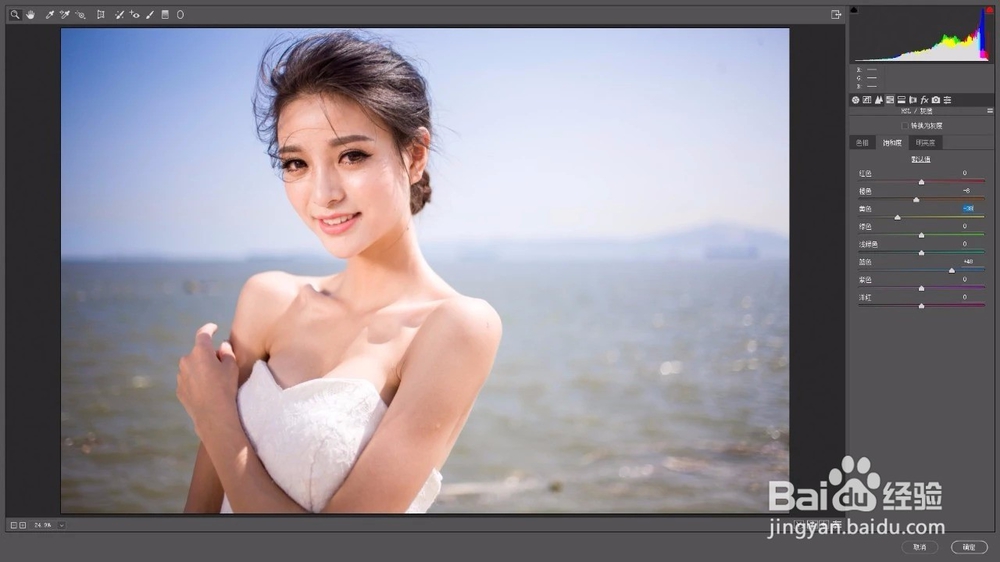
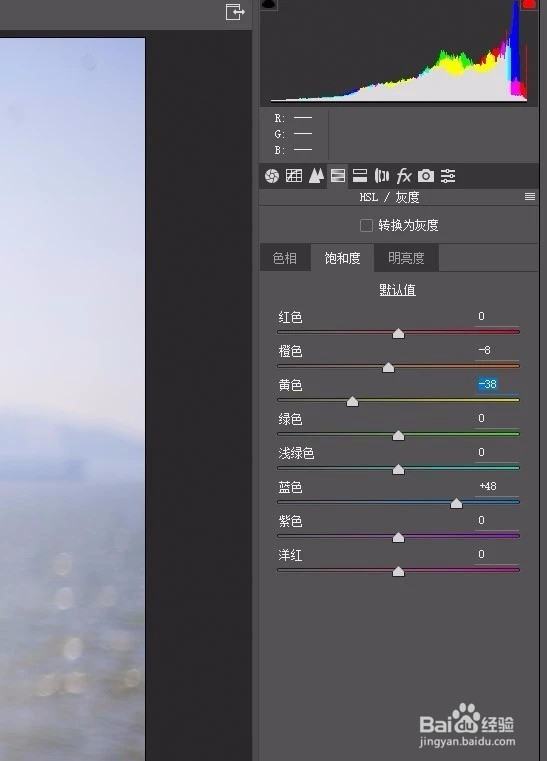
4、4.调整【HSL/灰度】【饱和度】调整如图所示。

经验分享丨PS技巧案例丨海景新娘写真调色技巧

经验分享丨PS技巧案例丨海景新娘写真调色技巧

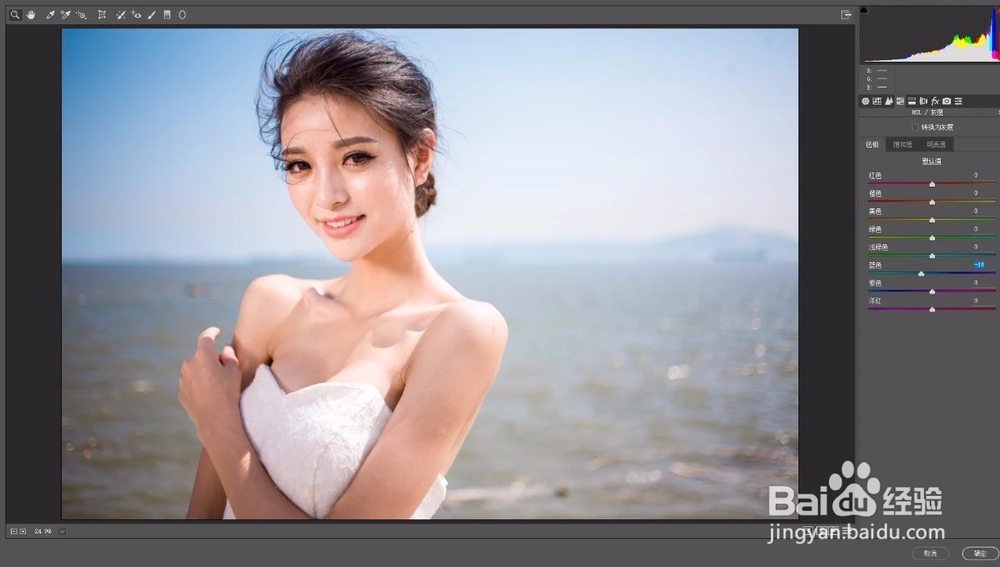
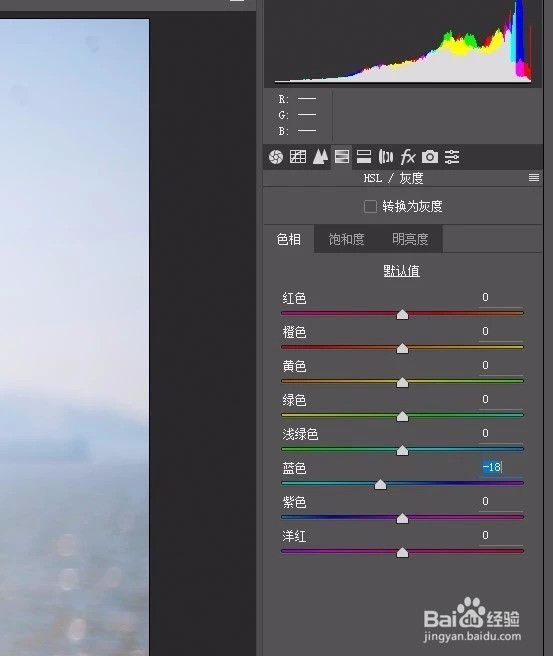
5、5.调整【HSL/灰度】【色相】调整如图所示。

经验分享丨PS技巧案例丨海景新娘写真调色技巧

经验分享丨PS技巧案例丨海景新娘写真调色技巧

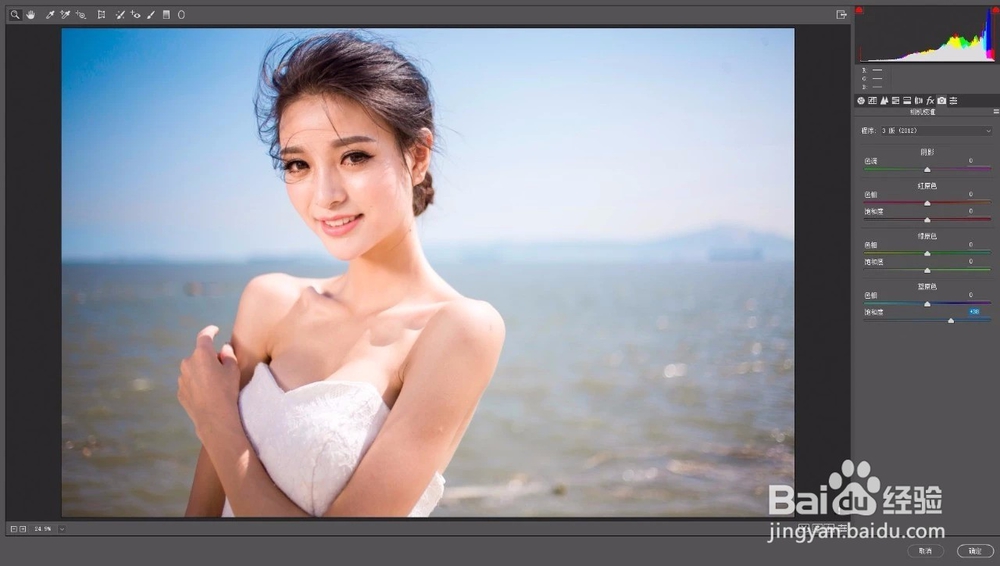
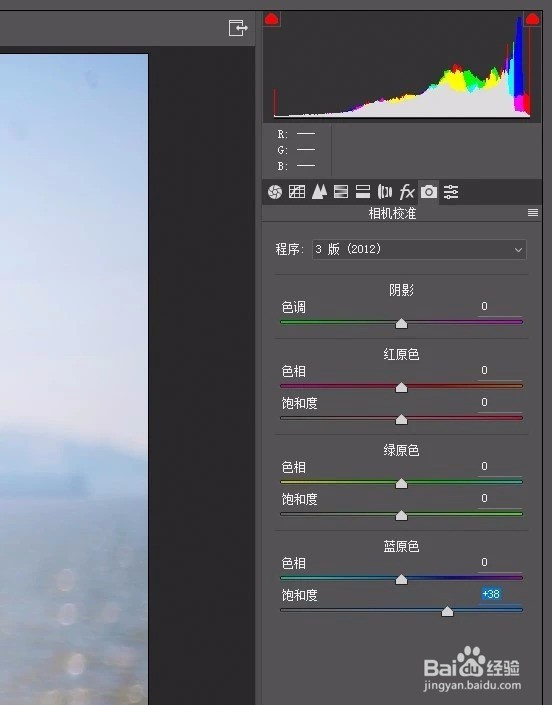
6、6.调整【相机校准】调整如图所示。

经验分享丨PS技巧案例丨海景新娘写真调色技巧

经验分享丨PS技巧案例丨海景新娘写真调色技巧

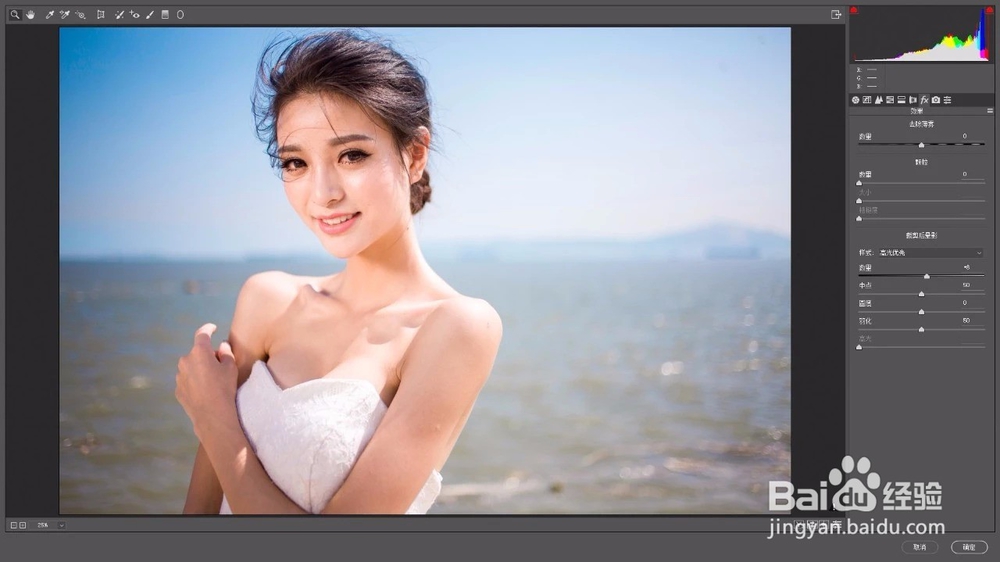
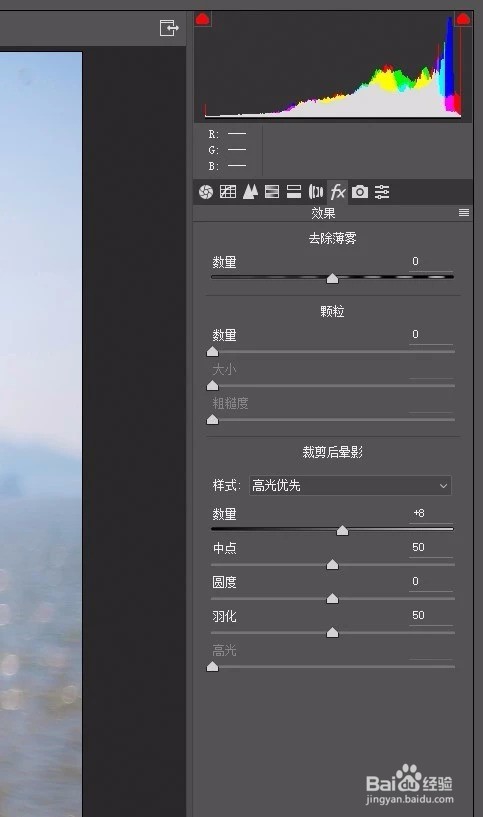
7、7.调整【效果】调整如图所示。

经验分享丨PS技巧案例丨海景新娘写真调色技巧

经验分享丨PS技巧案例丨海景新娘写真调色技巧

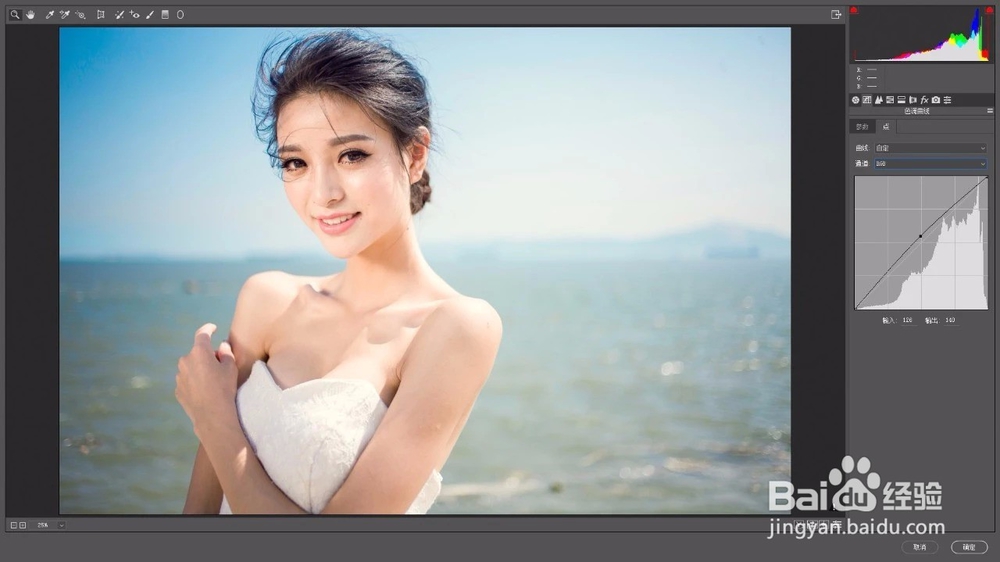
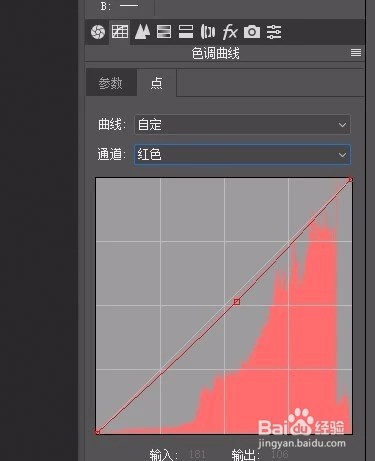
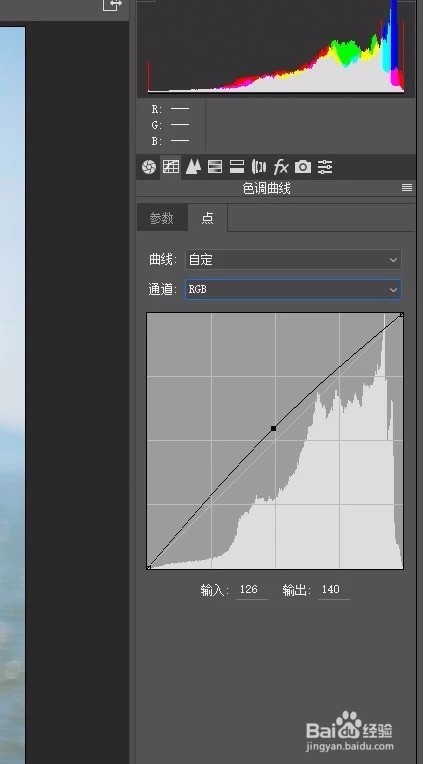
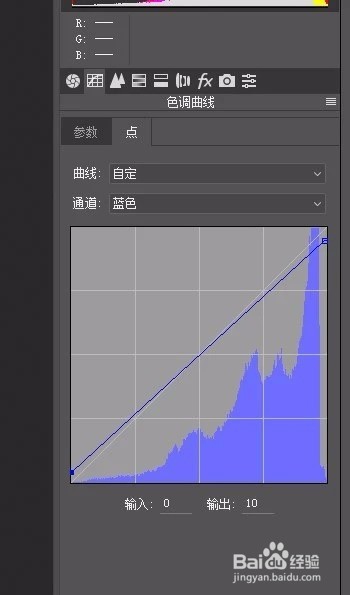
8、8.调整【色调曲线】调整如图所示。

经验分享丨PS技巧案例丨海景新娘写真调色技巧

经验分享丨PS技巧案例丨海景新娘写真调色技巧

经验分享丨PS技巧案例丨海景新娘写真调色技巧

经验分享丨PS技巧案例丨海景新娘写真调色技巧

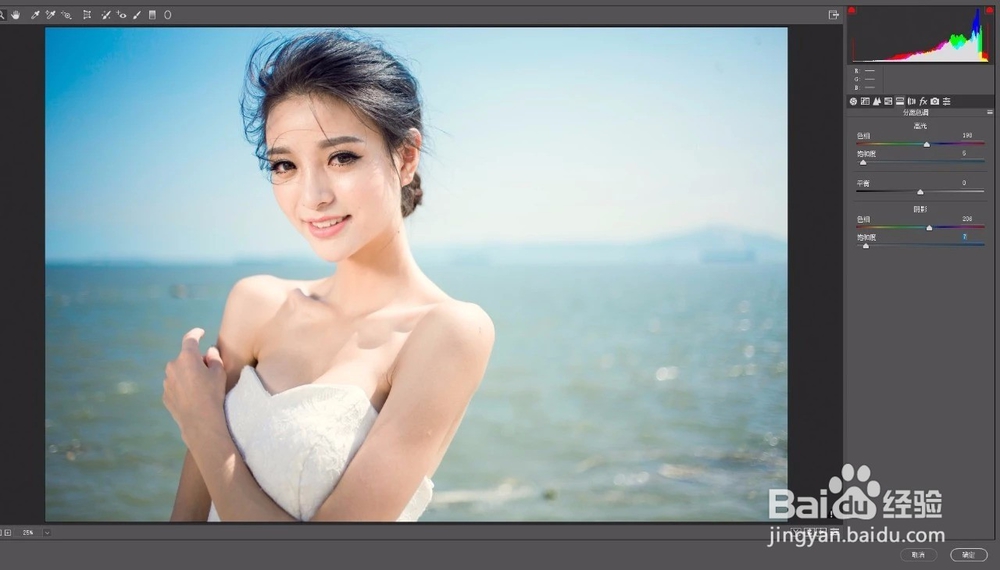
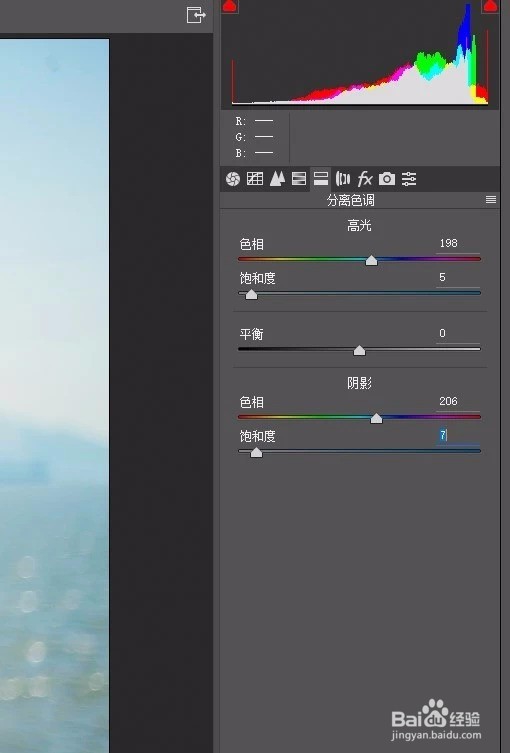
9、9.调整【分离色调】调整如图所示。

经验分享丨PS技巧案例丨海景新娘写真调色技巧

经验分享丨PS技巧案例丨海景新娘写真调色技巧

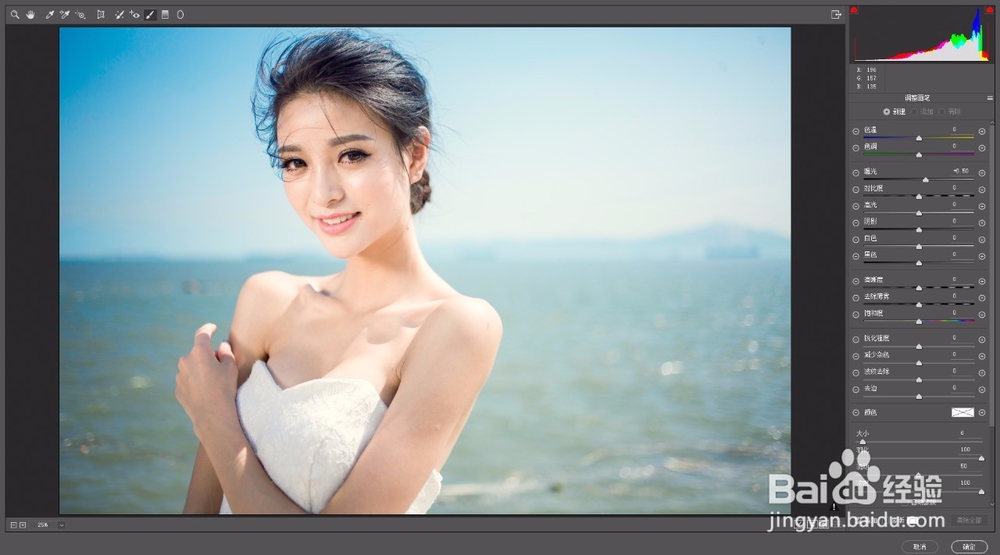
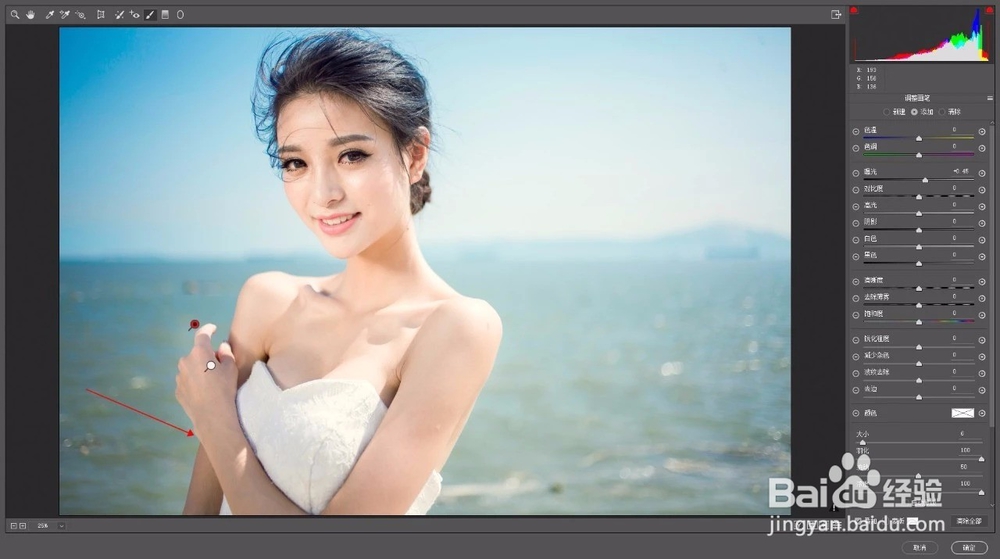
10、10.调整【调整画笔】进行涂抹人物。

经验分享丨PS技巧案例丨海景新娘写真调色技巧

经验分享丨PS技巧案例丨海景新娘写真调色技巧

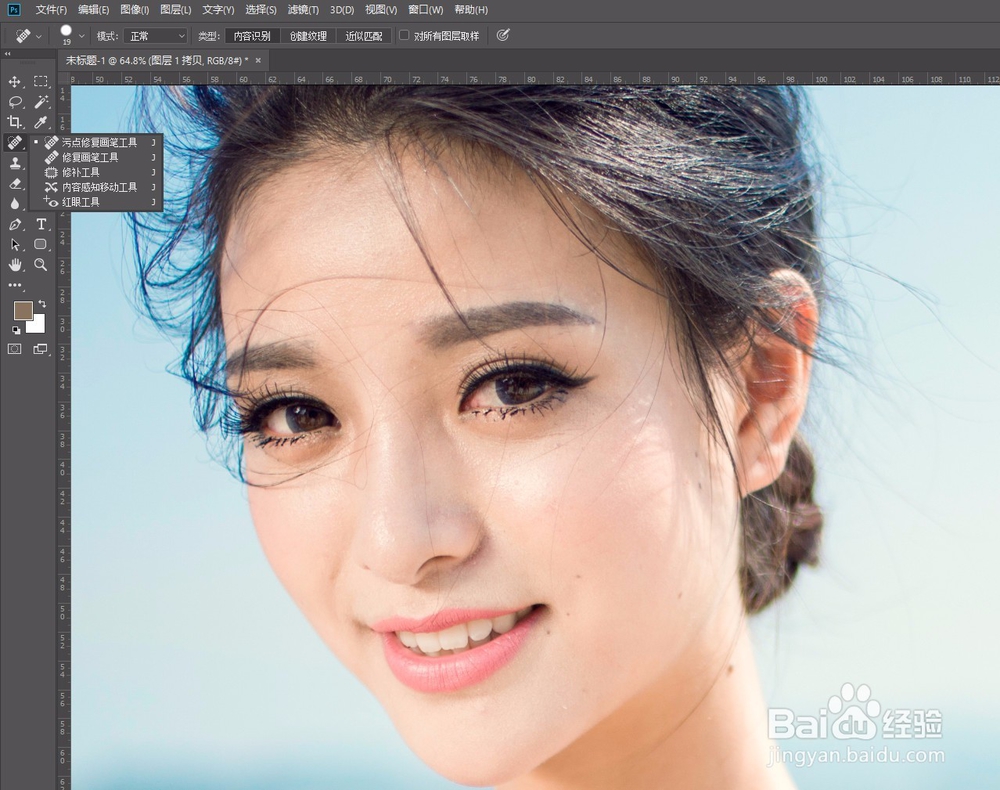
11、11.使用【修复画笔工具】处理一下瑕疵。

大功告成。

经验分享丨PS技巧案例丨海景新娘写真调色技巧

经验分享丨PS技巧案例丨海景新娘写真调色技巧

猜你喜欢