Excel如何快速将将日期划分成上中下旬技巧!
1、教程以新建的Excel电子表格为例来介绍如何快速将将日期划分成上中下旬。
2、鼠标左键双击应用图标即可打开该应用程序。

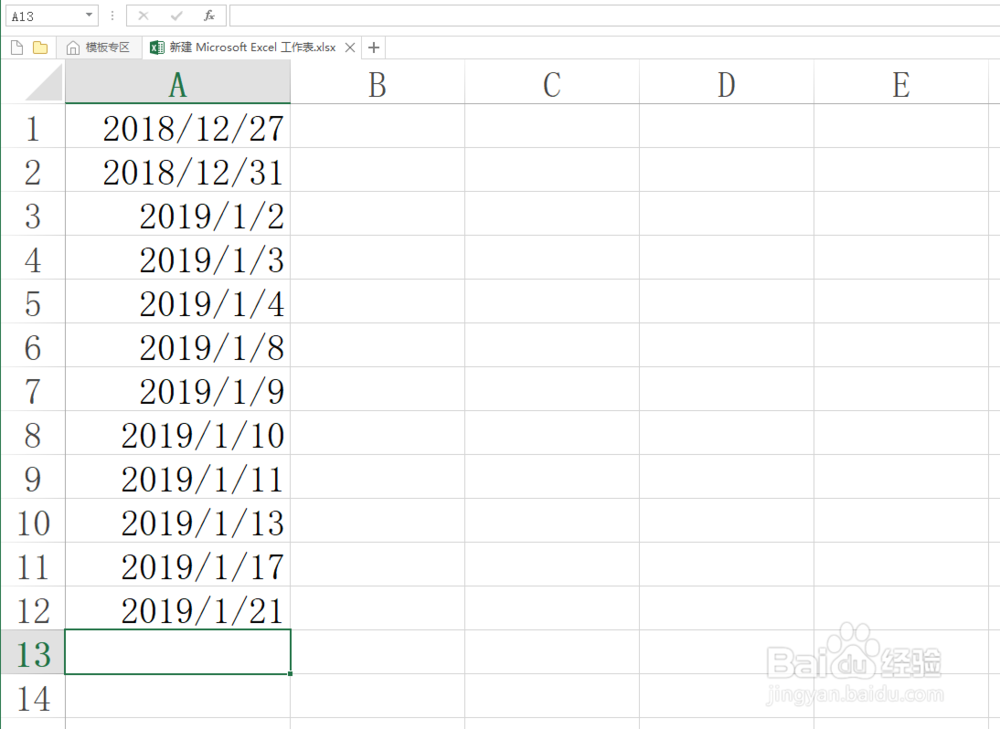
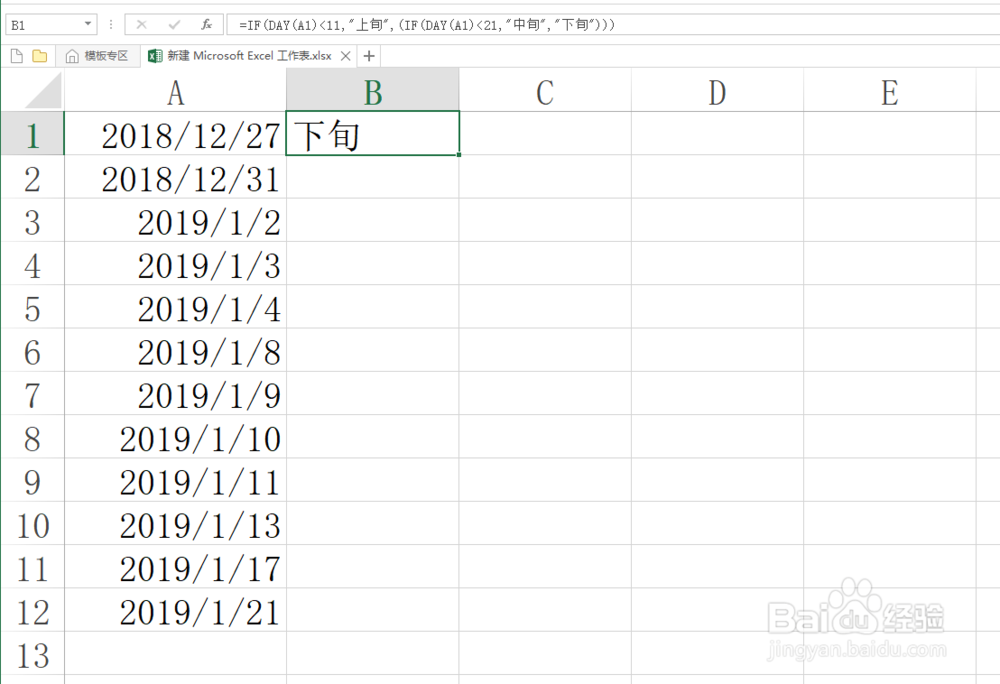
3、为了便于理解,教程以下列数据为例,将A列中的日期划分成上中下旬,如1-10号为上旬,10-20号为中旬,20号之后为下旬。
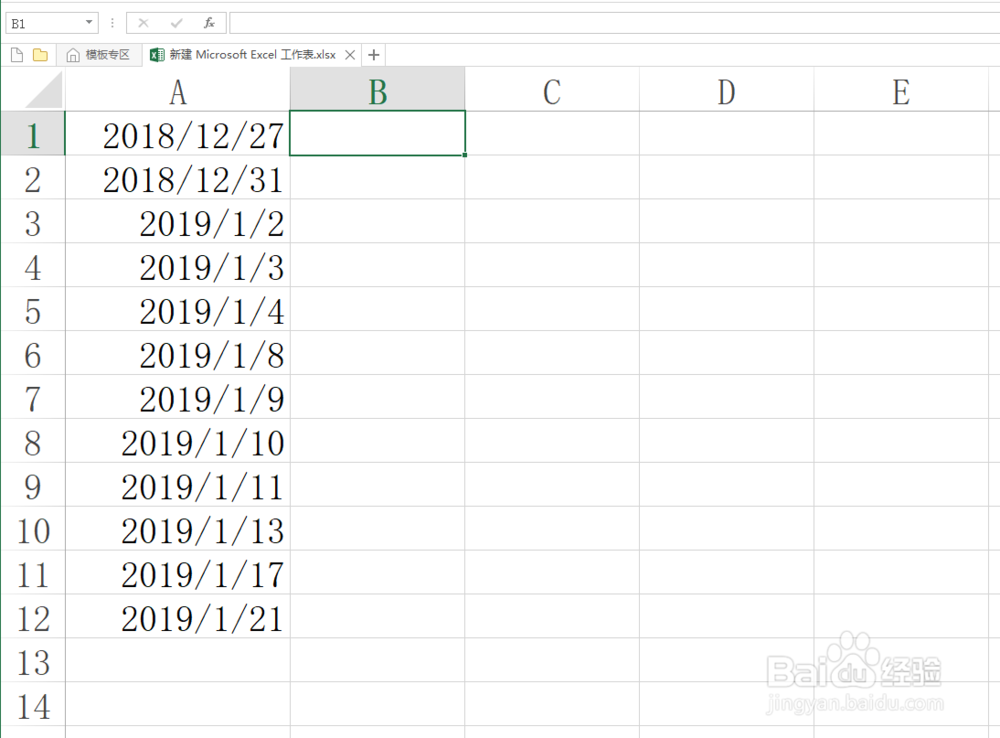
4、首先选中B1单元格。
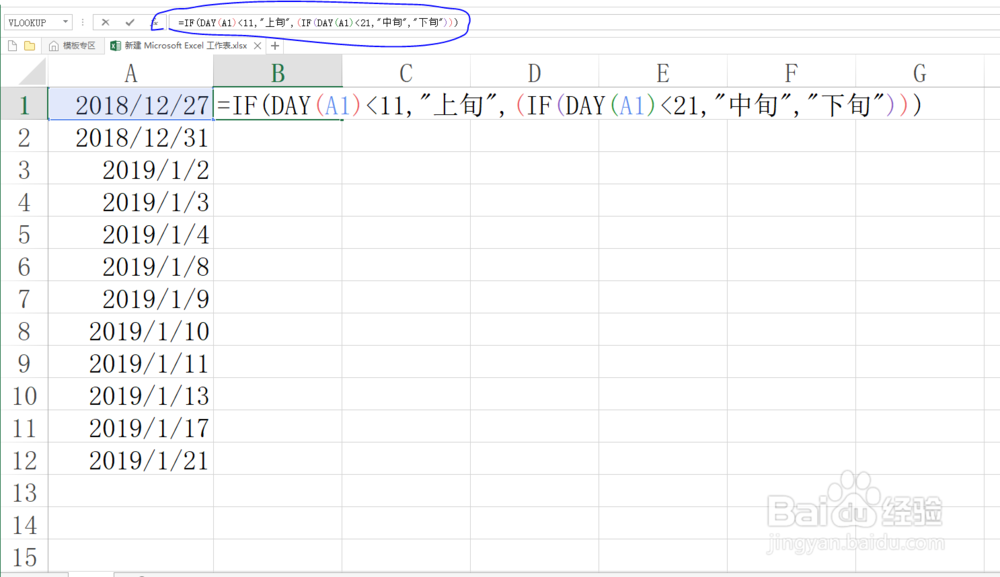
5、在编辑栏中复制粘贴以下函数公式:
=IF(DAY(A1)<11,"上旬",(IF(DAY(A1)<21,"中旬","下旬")))
然后按Enter键确认。
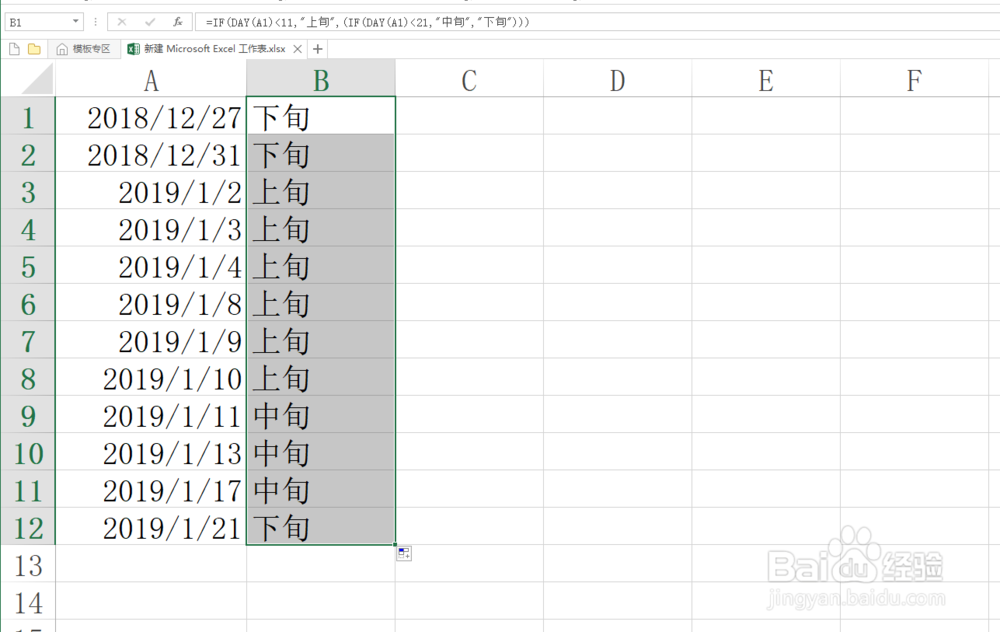
6、将B1中的函数公式通过鼠标拖曳向下填充即可将A列中的日期分成上中下旬。
阅读量:50
阅读量:56
阅读量:133
阅读量:109
阅读量:68