如何用Photoshop制作透明气泡
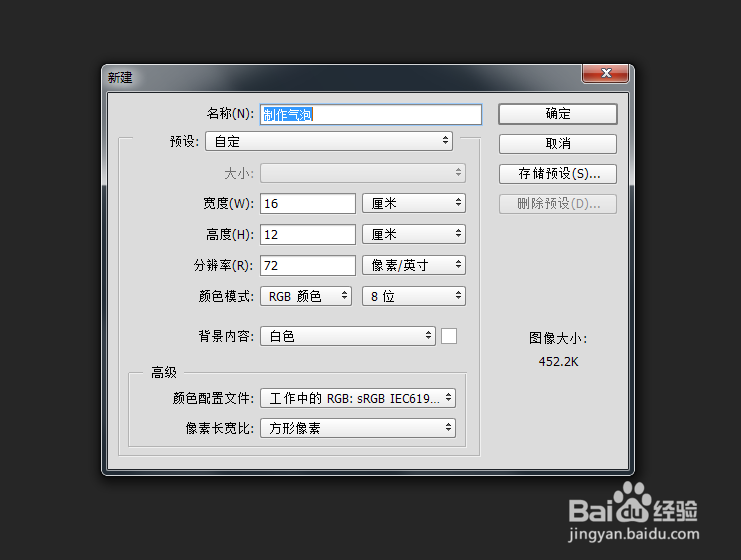
1、Ctrl + N 新建一个文件:16 x 12 cm、72像素/英寸、RGB模式、白色背景。如图所示:
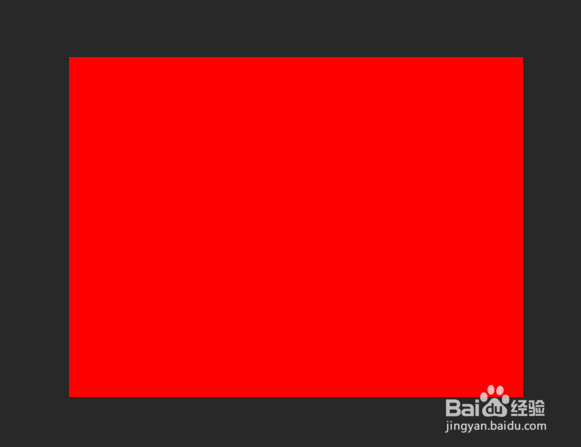
2、前景色设置为“红色,”Alt + Delete 填充前景色。如图所示:
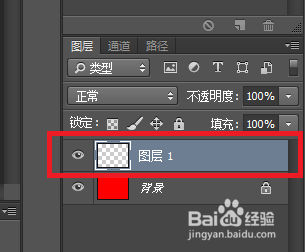
3、Ctrl + Shift + N 新建一个图层1,如图所示:
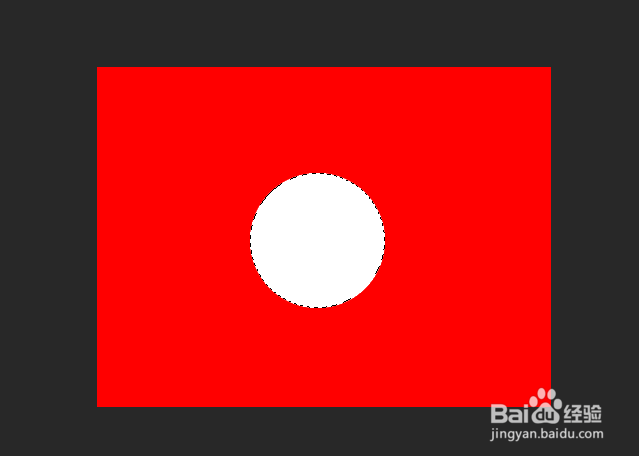
4、使用工具箱中的“椭圆选框工具”,在图层 1中,按住Shift键拖出一个正圆,前景色设置为白色,按Ctrl + Delete 进行填充。如图所示:
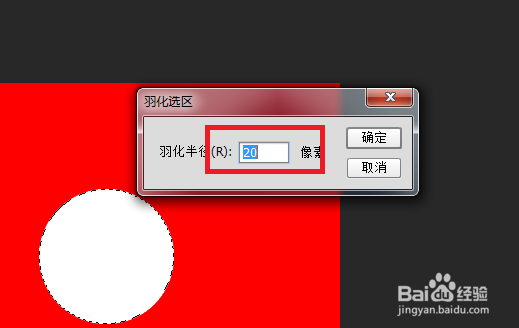
5、Shift + F6 调出羽化窗口,羽化半径:20,点击确定。如图所示:
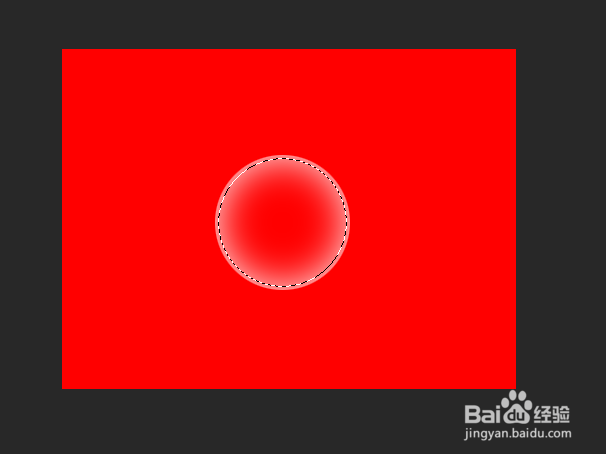
6、按delete把羽化后的选区删除。如图所示:
7、Ctrl + D 取消选区。
使用工具箱中的“缩放工具”把图像放大,再用“画笔工具”在气泡里面画出几笔出来,如图所示:
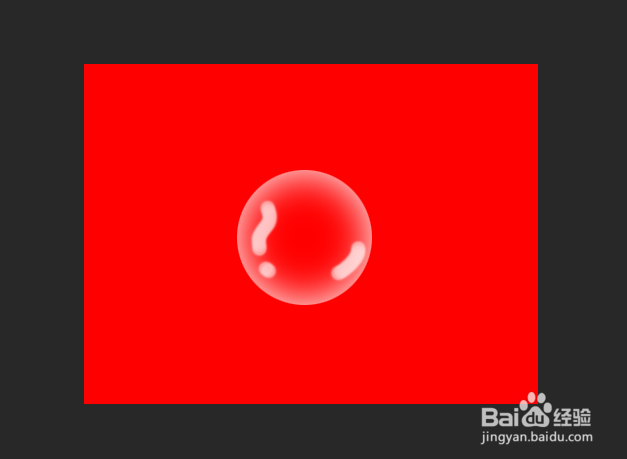
8、至此,单个气泡已经完成。
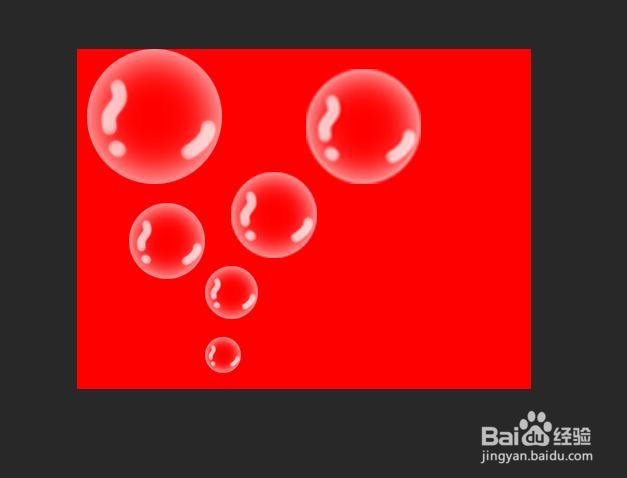
只要继续复制几个,调整一下大小,就可以得到最终效果图,如图所示:
阅读量:45
阅读量:92
阅读量:141
阅读量:48
阅读量:34