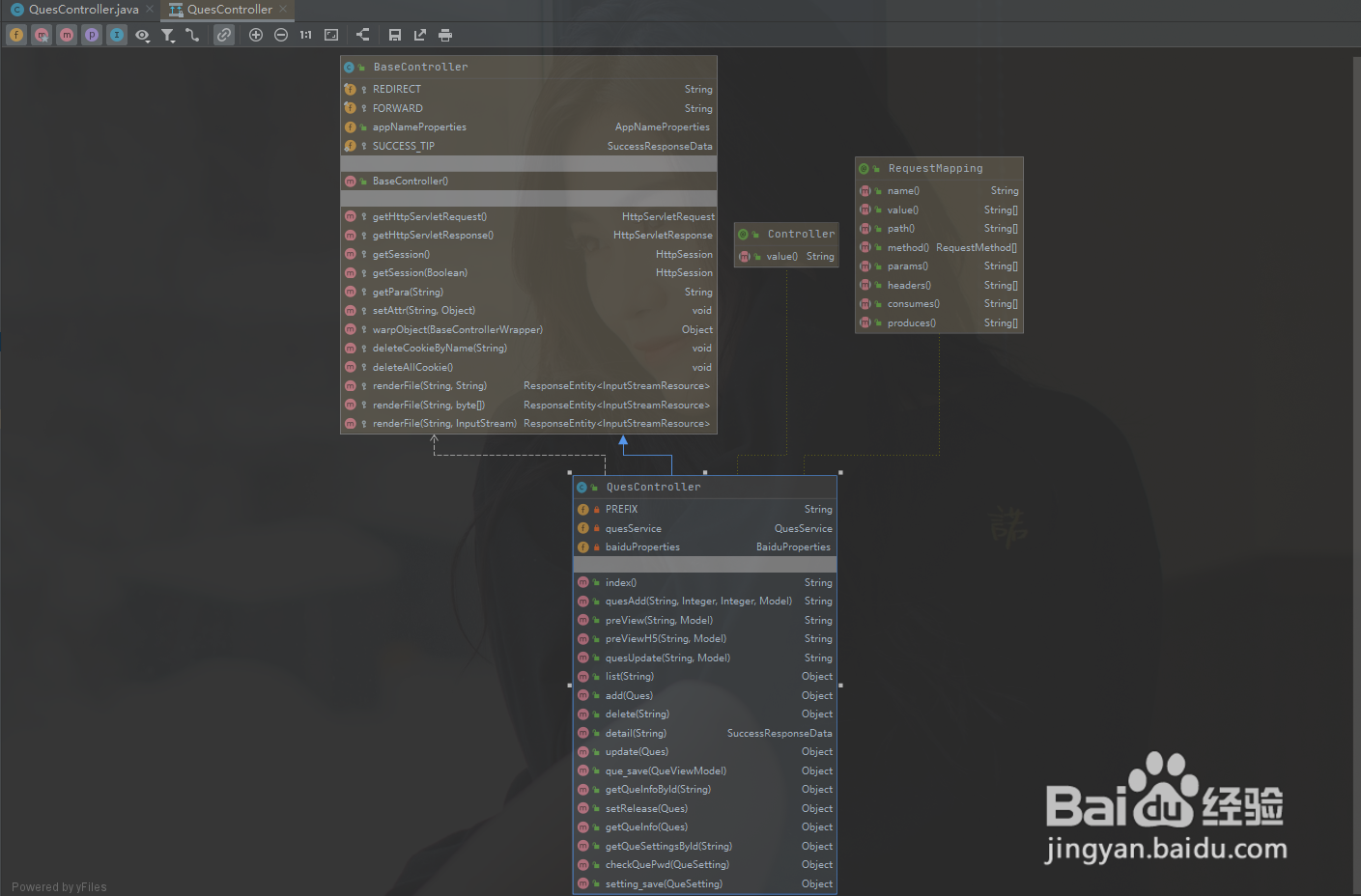
IntelliJ IDEA如何快捷生成类图
1、打开IntelliJ IDEA软件,在左上角找到【File】菜单,并在出现的下拉框中找到【Settings】,并点击。

2、在打开的【Settings】界面左侧菜单中,找到【Tools】,展开【Tools】找到【Diagrams】,并点击。

3、打开【Diagrams】后,在中间区域,选择需要生成的类图相关配置,可根据自己的需要灵活勾选,如图

4、打开需要生成类图的类,使用快捷键【Ctrl+Alt+U】,就可以看到生成类图了

5、另外,还可以通过鼠标在需要生成类图的类界面右键,选择【Diagrams】,在选择【Show Diagram】,就会生成类图。