怎样用腾讯QQ(电脑版)添加好友?

2026-03-01 21:50:14

1、打开腾讯QQ,准确填写账号和密码

怎样用腾讯QQ(电脑版)添加好友?

怎样用腾讯QQ(电脑版)添加好友?

2、检查账号和密码有没有填错,检查好后单击下方的“登录”

怎样用腾讯QQ(电脑版)添加好友?

怎样用腾讯QQ(电脑版)添加好友?

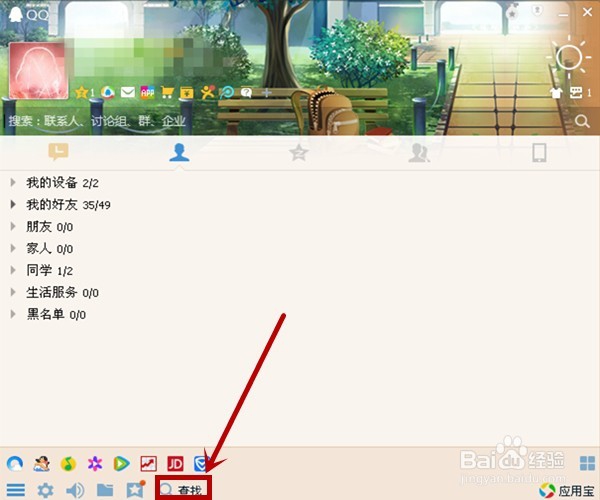
3、成功登录后将显示QQ主页面

怎样用腾讯QQ(电脑版)添加好友?

4、单击主页面左下方的“查找”,点击后将会出现一个新的页面

怎样用腾讯QQ(电脑版)添加好友?

怎样用腾讯QQ(电脑版)添加好友?

5、输入要添加的好友的QQ账号(在图中的红色方框内输入账号)

怎样用腾讯QQ(电脑版)添加好友?

6、确定账号无误后,单击“查找”即可准确找到好友

怎样用腾讯QQ(电脑版)添加好友?

怎样用腾讯QQ(电脑版)添加好友?

7、单击好友头像旁边的“+好友”,出现一个小的新页面

怎样用腾讯QQ(电脑版)添加好友?

怎样用腾讯QQ(电脑版)添加好友?

8、在新页面中填写好友备注和选择分组,可以帮我们识别好友

  ps:备注可填可不填,也可以不用分组

怎样用腾讯QQ(电脑版)添加好友?

9、填写好后,单击右下方的“完成”即可成功添加好友

怎样用腾讯QQ(电脑版)添加好友?

相关推荐
  • 阅读量:116
  • 阅读量:150
  • 阅读量:182
  • 阅读量:141
  • 阅读量:98
  • 猜你喜欢