如何在CAD布局中快速加入标准图框
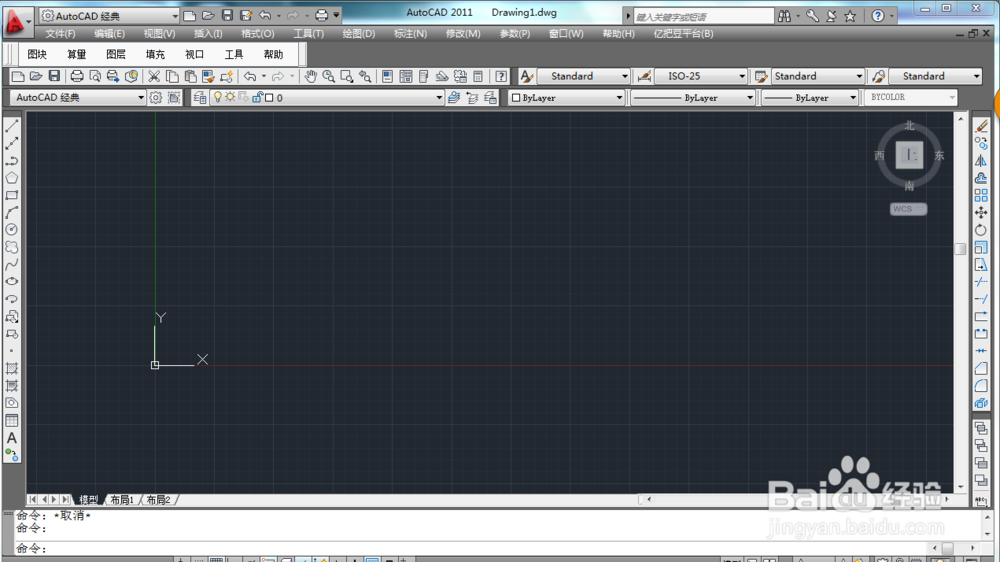
1、打开CAD图纸
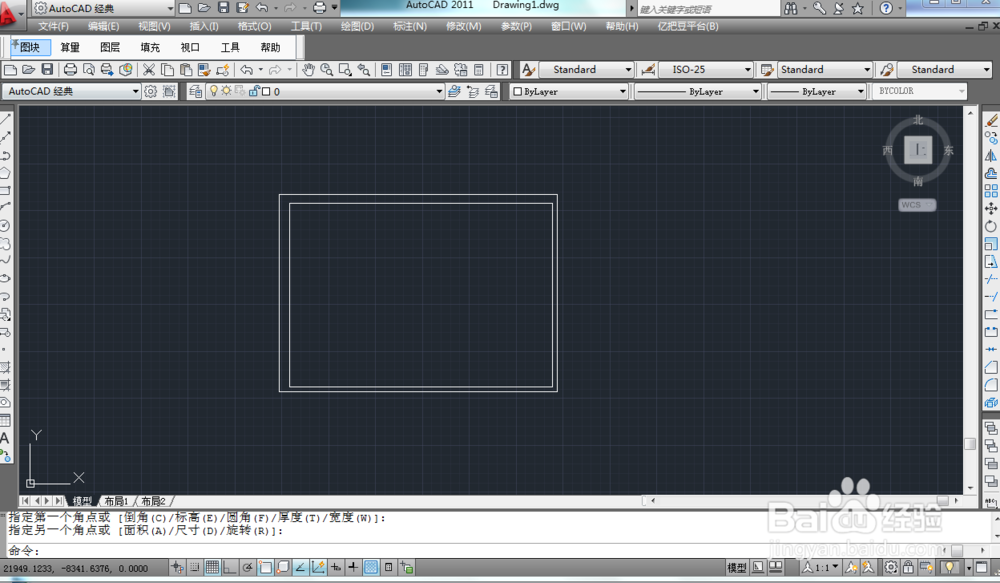
2、在CDA模板中建立标准图框,以A2图纸为例
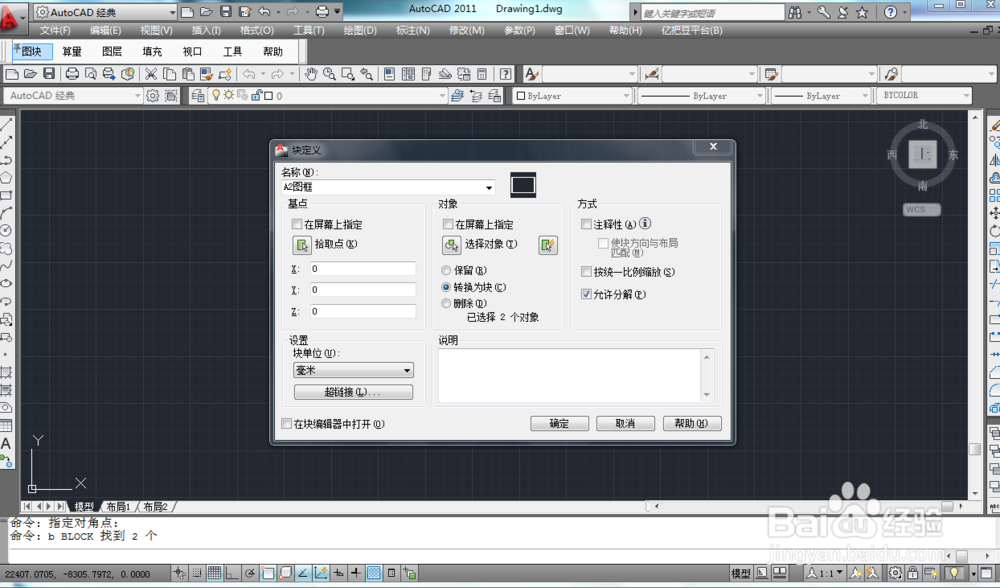
3、选择图框——按B键——设置标准图框未块并命名——确定
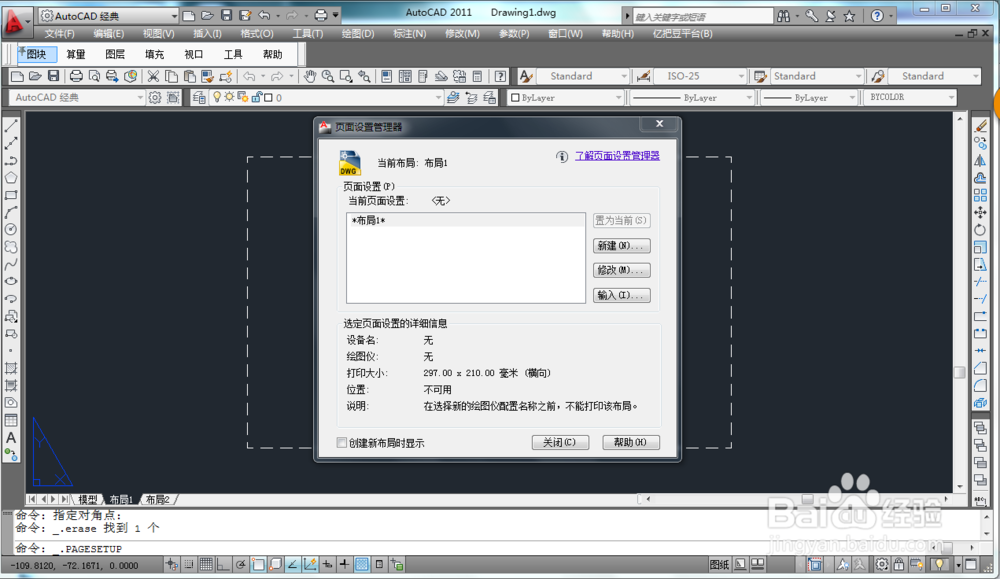
4、点击布局进入——右键布局——页面布置管理器

5、修改——选择A2图纸——确定
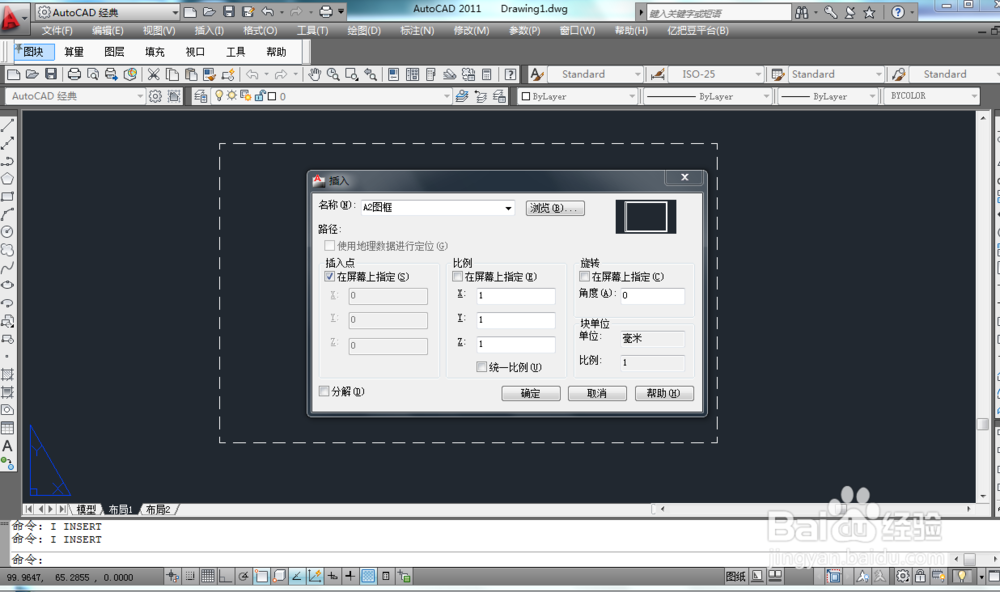
6、按I键——放入设置好的块
7、按MV指定图纸视口——按MS进入视口窗口中

8、按Z——按S键——1/100XP设置图纸比例——调整图纸在图框的位置——双击图框外确定
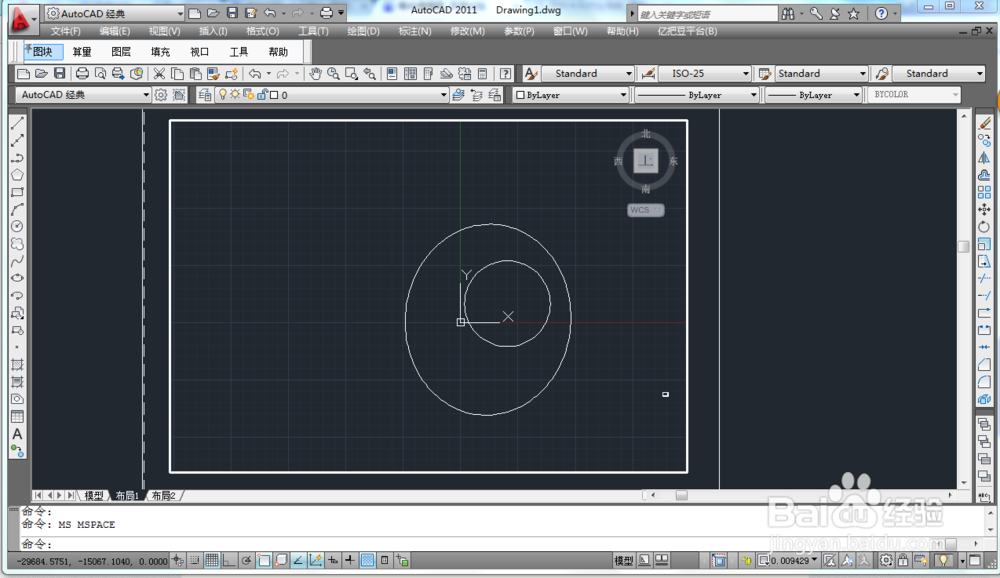
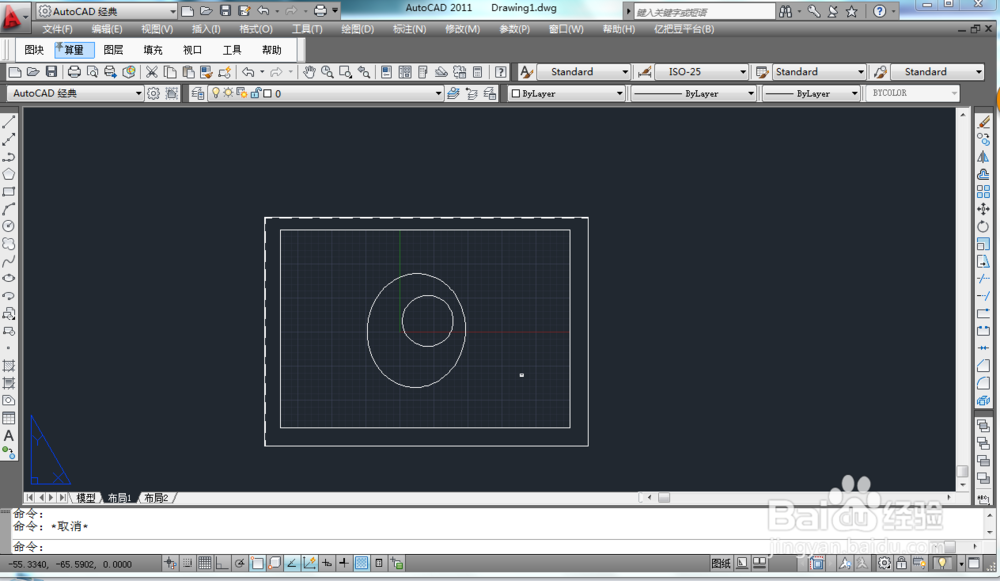
9、右键图框里——显示锁定——是
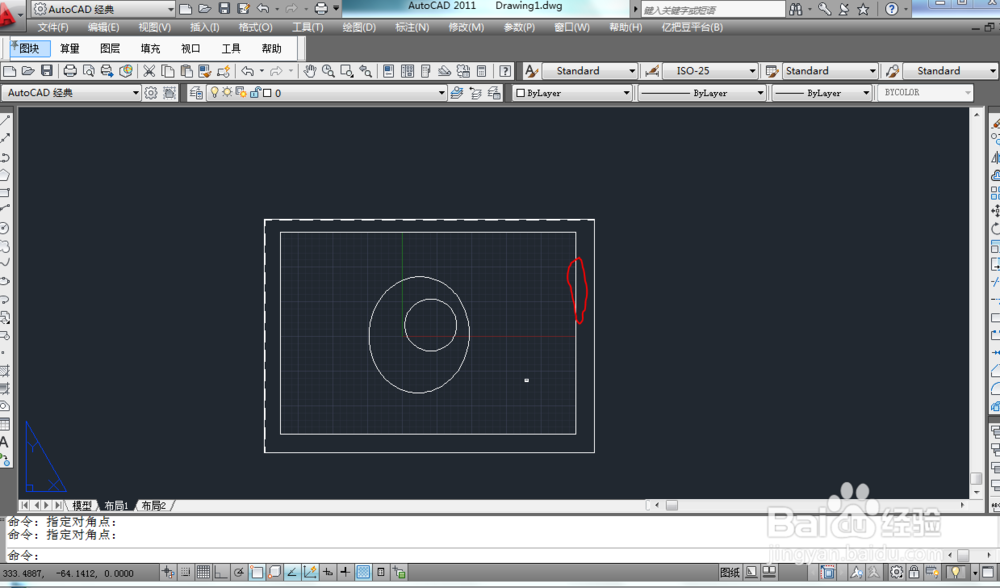
10、图框设定完成——打印预览

1、打开CAD图纸
2、在CDA模板中建立标准图框,以A2图纸为例
3、选择图框——按B键——设置标准图框未块并命名——确定
4、点击布局进入——右键布局——页面布置管理器
5、修改——选择A2图纸——确定
6、按I键——放入设置好的块
7、按MV指定图纸视口——按MS进入视口窗口中
8、按Z——按S键——1/100XP设置图纸比例——调整图纸在图框的位置——双击图框外确定
9、右键图框里——显示锁定——是
10、图框设定完成——打印预览