ps怎么局部扭曲变形

2026-02-12 10:46:57

1、在PS中打开图片,点击快速选择工具。

ps怎么局部扭曲变形

2、使用快速选择工具选中区域。

ps怎么局部扭曲变形

3、按下组合键ctrl+J复制图层。

ps怎么局部扭曲变形

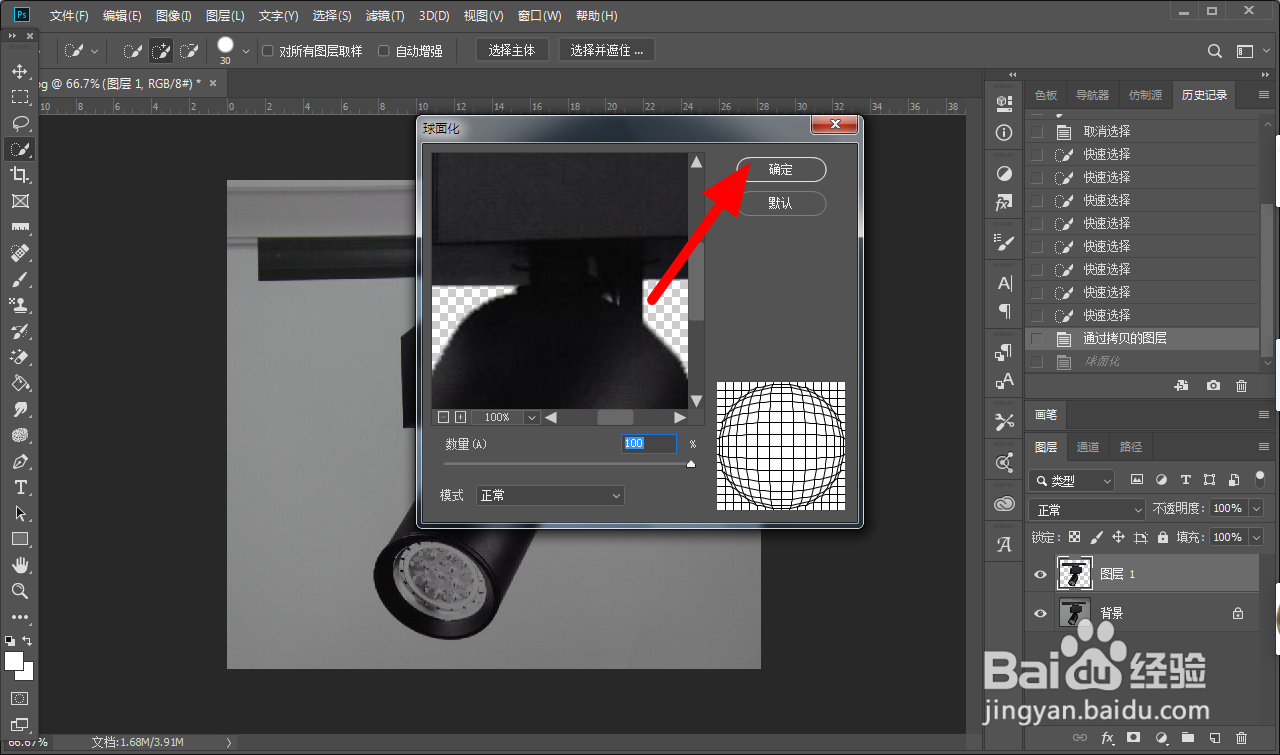
4、在滤镜选项下的扭曲单击球面化。

ps怎么局部扭曲变形

5、进入球面化界面,直接单击确定。

ps怎么局部扭曲变形

6、这样就成功实现局部扭曲变形。

ps怎么局部扭曲变形

相关推荐
  • 阅读量:86
  • 阅读量:141
  • 阅读量:142
  • 阅读量:136
  • 阅读量:95
  • 猜你喜欢