wps表格怎么同时冻结行和列?
1、首先打开wps表格。

2、以要冻结行1和列A为例。
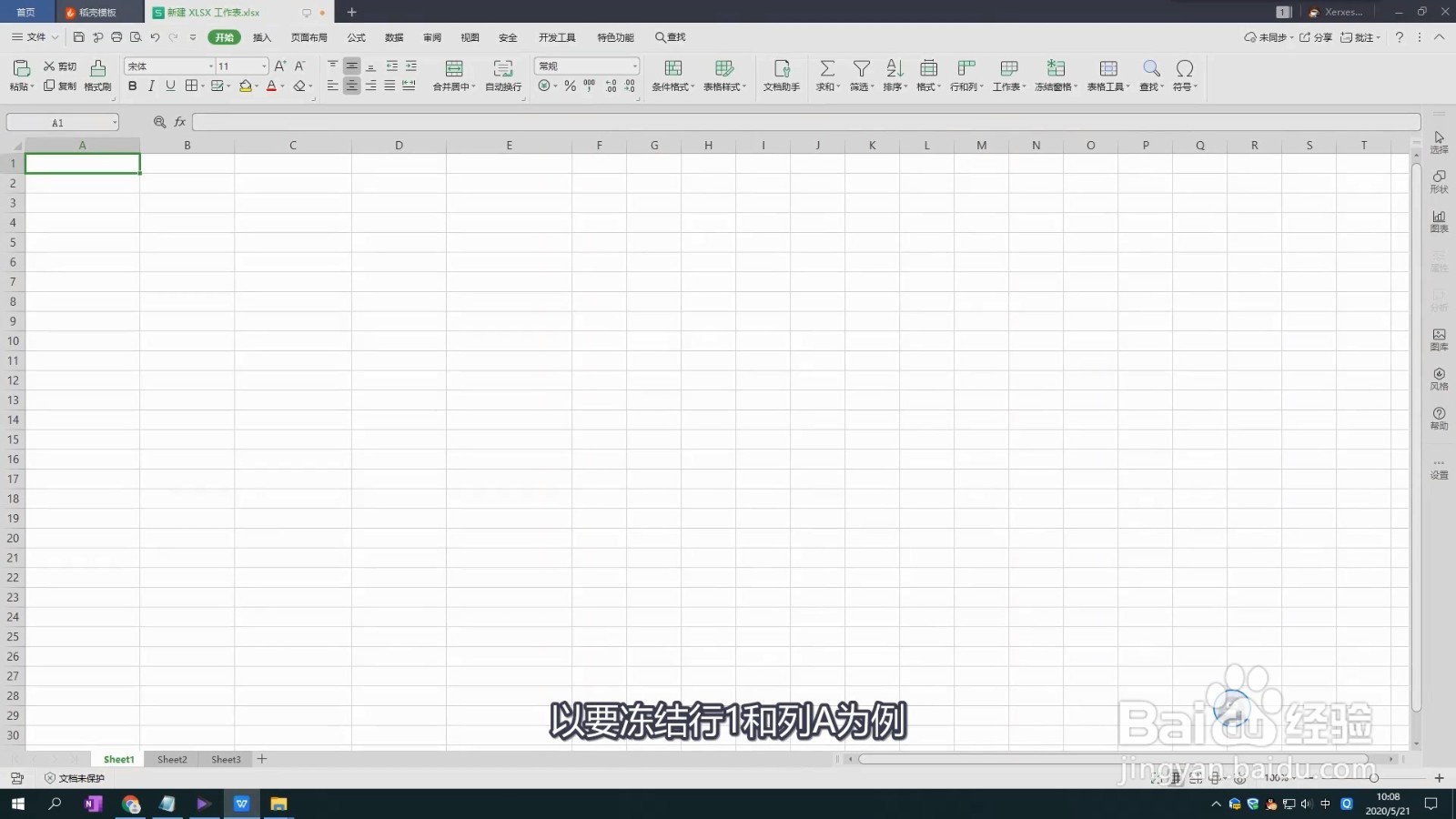
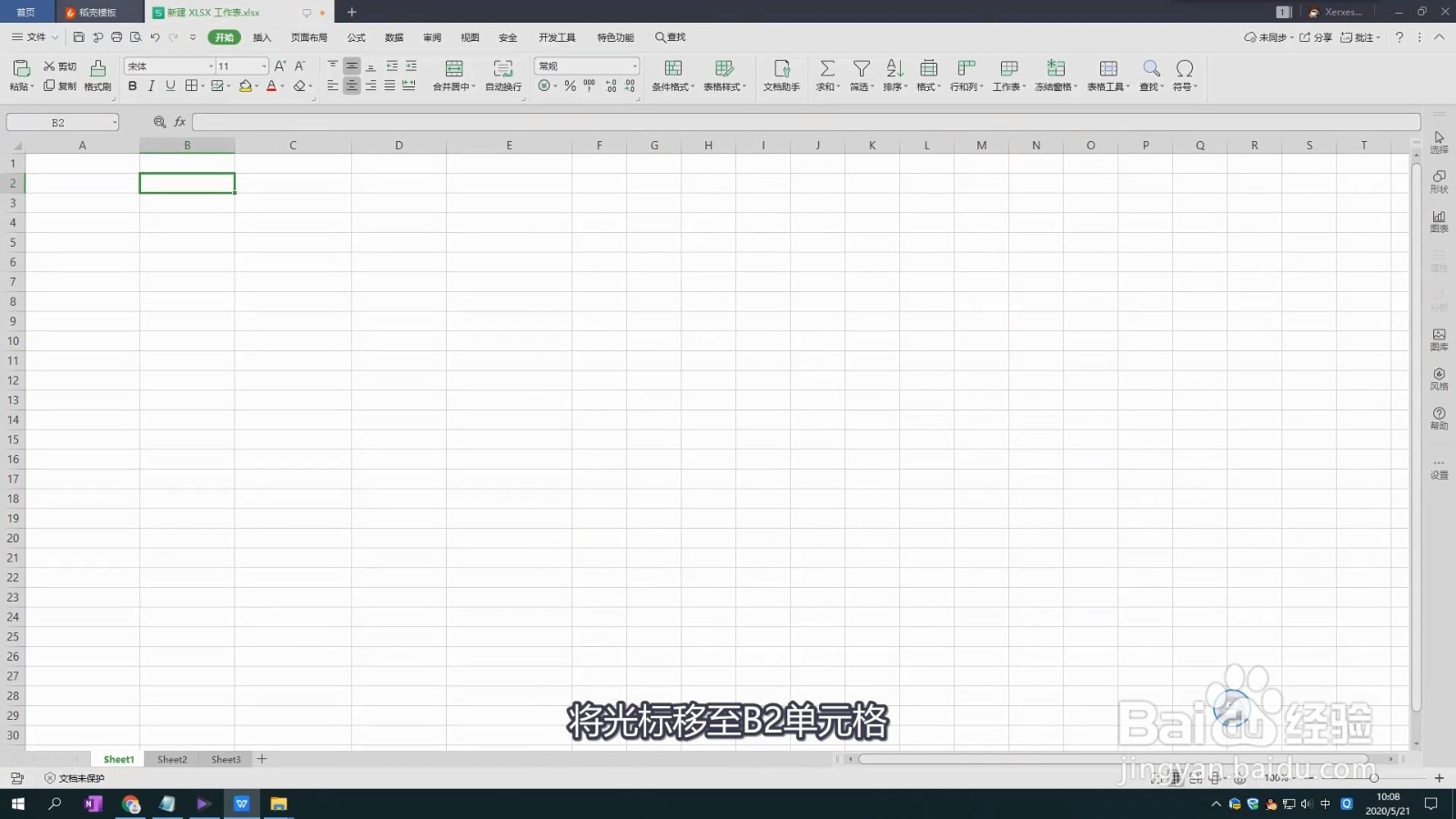
3、将光标移至B2单元格。
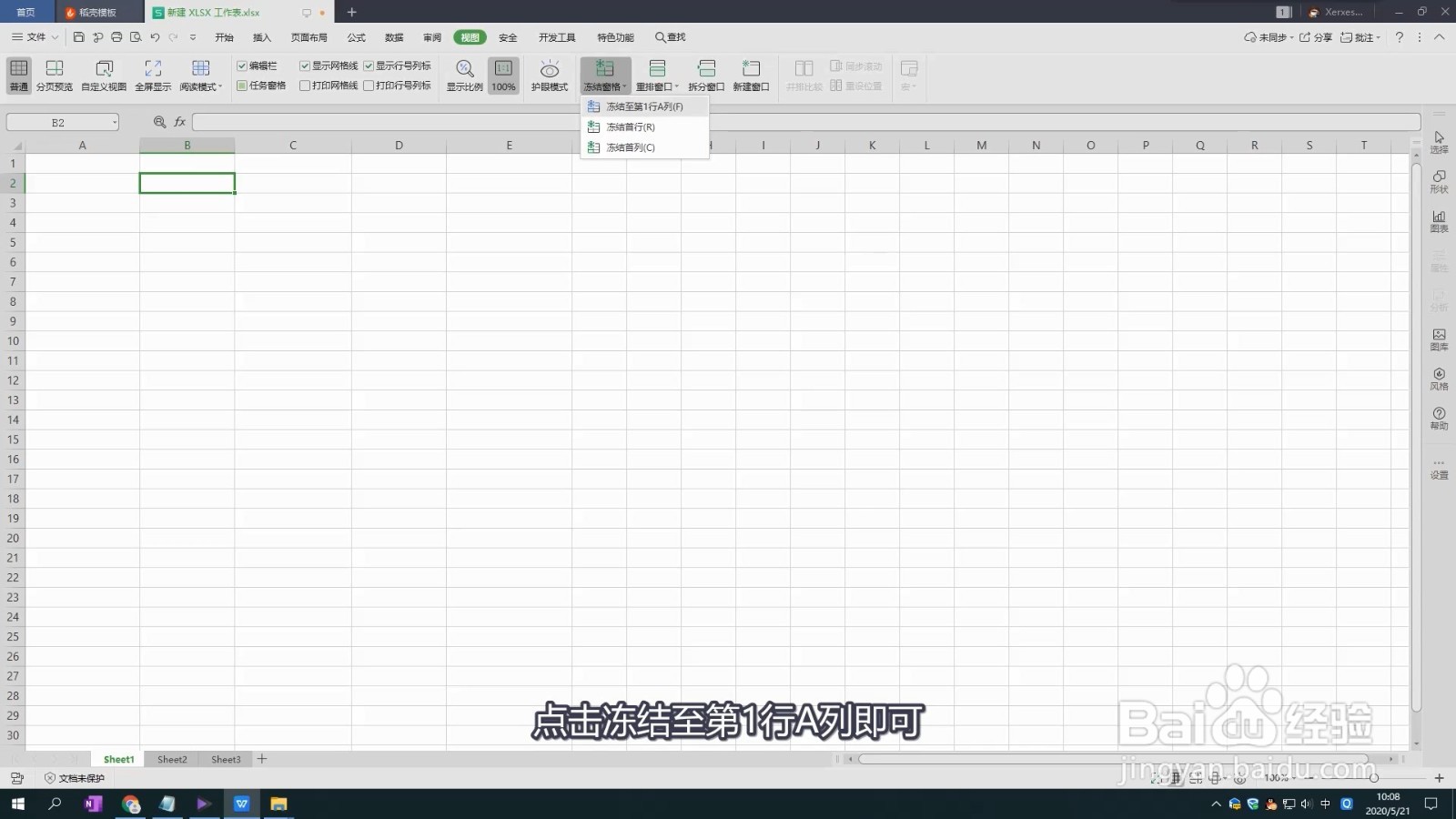
4、点击顶部菜单栏里的视图。

5、找到并点击冻结窗格。

6、点击冻结至第1行A列即可。
1、1、首先打开wps表格。
2、以要冻结行1和列A为例。
3、将光标移至B2单元格。
4、点击顶部菜单栏里的视图。
5、找到并点击冻结窗格。
6、点击冻结至第1行A列即可。
阅读量:71
阅读量:84
阅读量:167
阅读量:30
阅读量:179
1、首先打开wps表格。
2、以要冻结行1和列A为例。
3、将光标移至B2单元格。
4、点击顶部菜单栏里的视图。
5、找到并点击冻结窗格。
6、点击冻结至第1行A列即可。
1、1、首先打开wps表格。
2、以要冻结行1和列A为例。
3、将光标移至B2单元格。
4、点击顶部菜单栏里的视图。
5、找到并点击冻结窗格。
6、点击冻结至第1行A列即可。