裕芯经验网
首页
美食营养
生活百科
知识问答
生活知识
返回
裕芯经验网
首页
美食营养
游戏数码
手工爱好
生活知识
生活百科
健康养生
运动户外
职场理财
情感交际
母婴教育
时尚美容
知识问答
更多知识
搜索
Excel中如何返回参数的反双曲正切值
2026-04-23 07:40:31
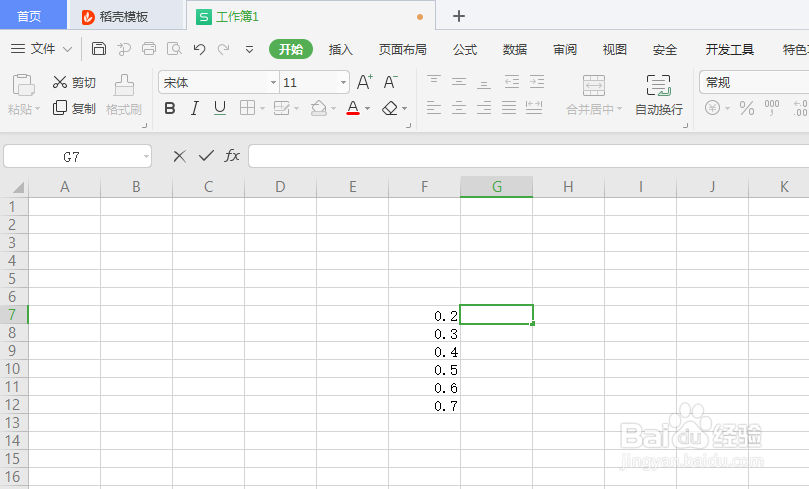
1、选中G7空白单元格
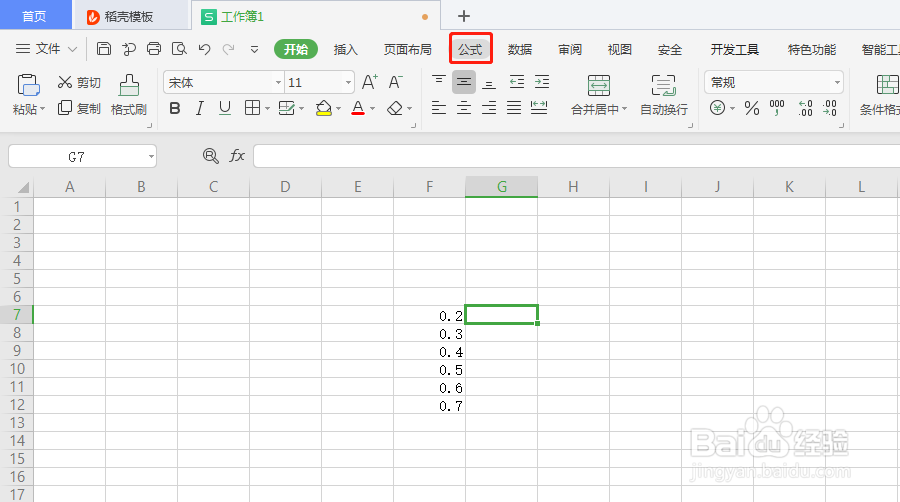
2、点击上方公式选项
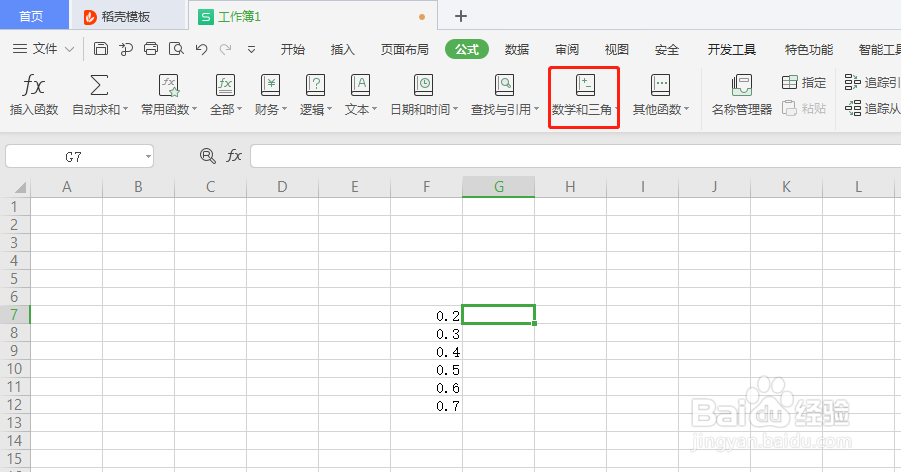
3、点击数学茄随和三角选低鉴项
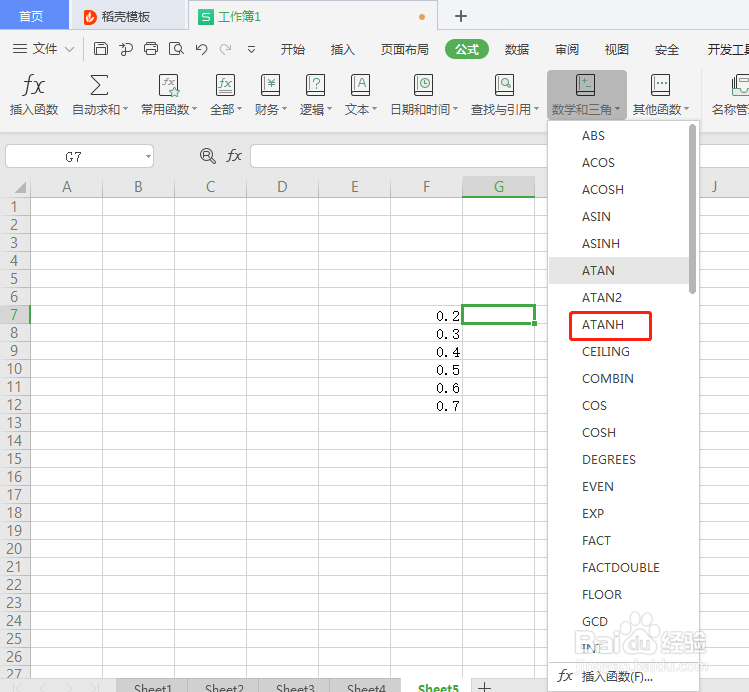
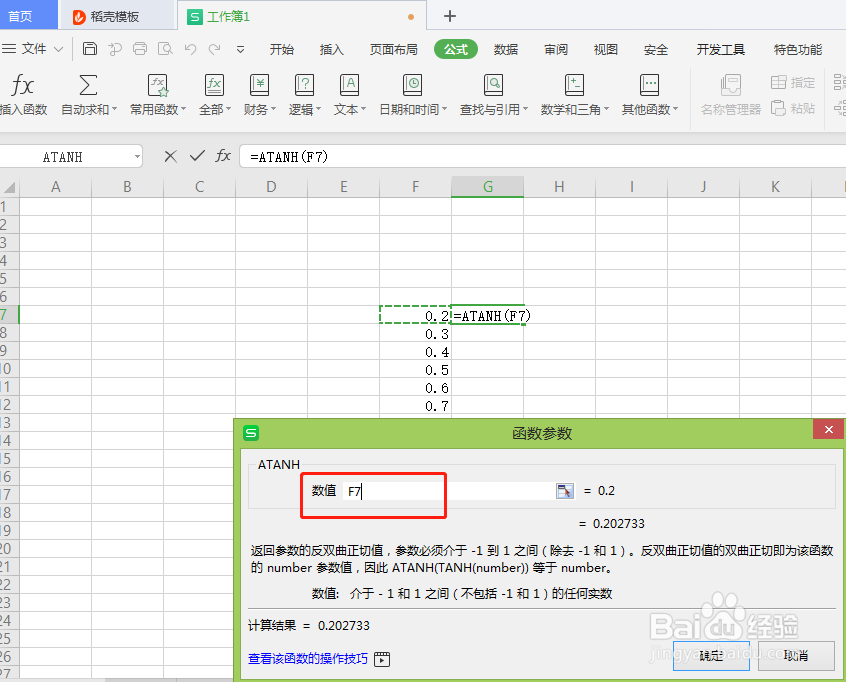
4、选择ATANT
5、在数值栏中添加F7
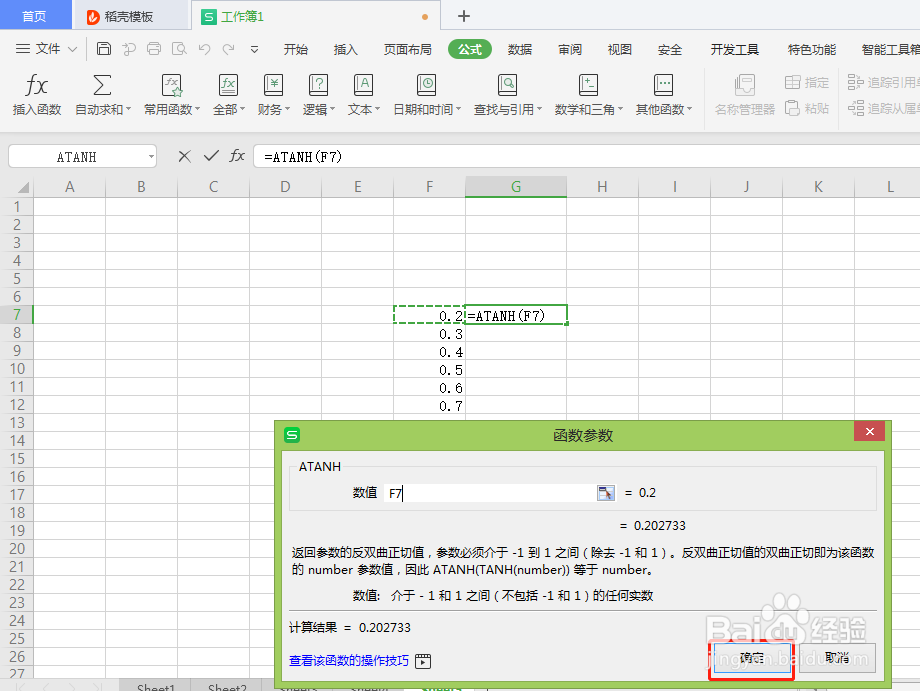
6、点击确定
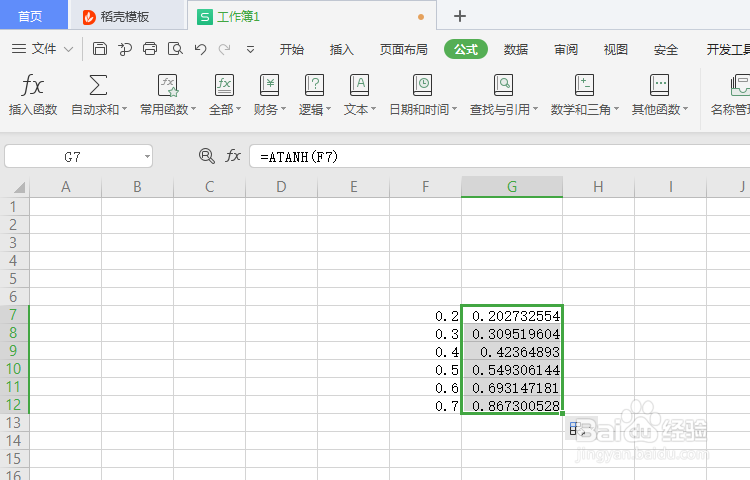
7、选中G7单元格向下拖拉捕喝胆填充,数据转换完成
相关推荐
WPS怎么求反余弦值和反双曲余弦值
阅读量:192
如何使用matlab软件绘制反双曲正切函数图像
阅读量:30
Excel中如何返回参数的反双曲正弦值
阅读量:102
Excel表格技巧—怎样计算反双曲余弦值
阅读量:185
Excel中如何返回数值的反双曲余弦值
阅读量:179
猜你喜欢
怎么查手机流量
交行刷卡金怎么用
怎么治白头发
电脑打不出字怎么办
轮胎尺寸怎么看
韶关学院怎么样
轩逸怎么样
英朗怎么样
左手发麻是怎么回事
翼支付怎么用
猜你喜欢
怎么选股票
学生保证书怎么写
对虾怎么做
婴儿发烧38度怎么办
怎么算体积
肌肉萎缩怎么办
人寿保险怎么样
伊莱克斯空调怎么样
申请书怎么写范文
惠而浦热水器怎么样