mysql如何将数据导出为excel格式
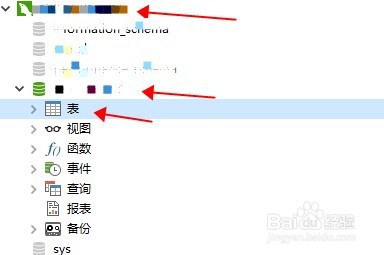
1、双击打开数据库
进入navicate,双击鼠标左键,打开数据库
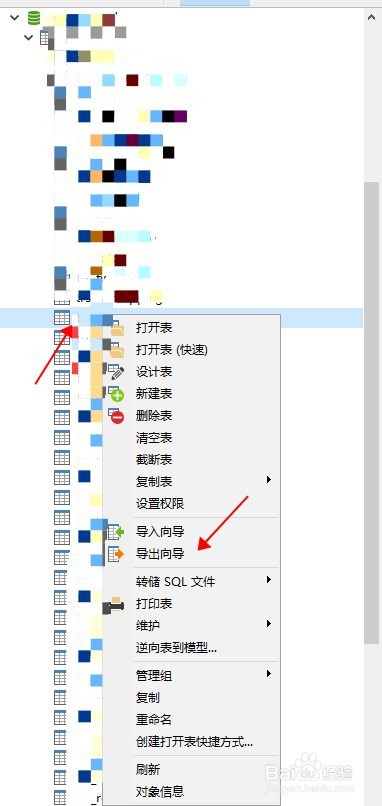
2、选择表,点击【导出向导】
选择需要导出的表,点击鼠标右键,点击导出向导
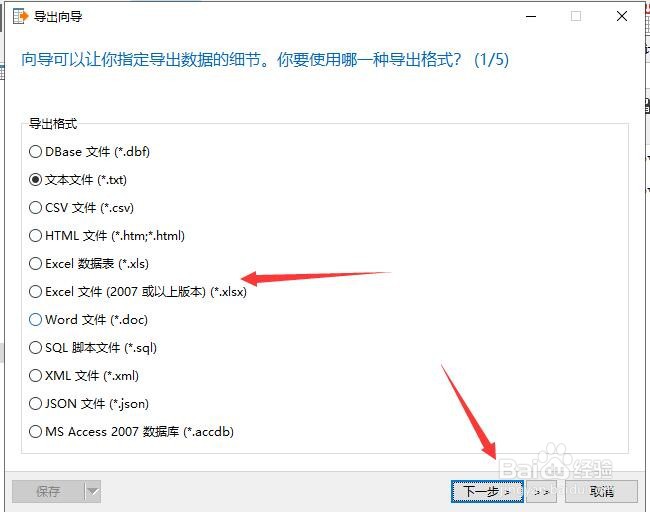
3、选择导出excel格式
在导出向导界面,点击导出excel格式
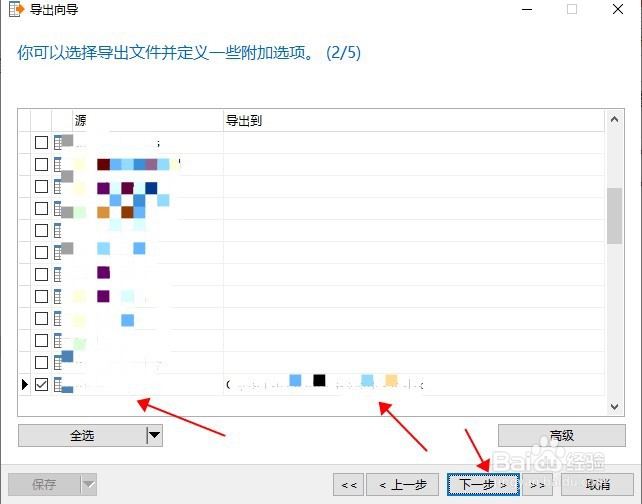
4、选择导出的附加项
在导出向导界面,选择需要导出的表以及存放的路径,点击下一步
5、选择导出的列
在导出向导界面,选择需要导出的列,点击下一步

6、定义附加项
在导出向导界面,选择导出的附加项

7、点击【开始】按钮
在导出向导界面,点击开始按钮即可开始导出数据

阅读量:132
阅读量:140
阅读量:104
阅读量:96
阅读量:176