使用系统自带画图程序简易更改图片尺寸大小
1、以制作150×150论坛头像为例,借松坂桃李帅照一用。
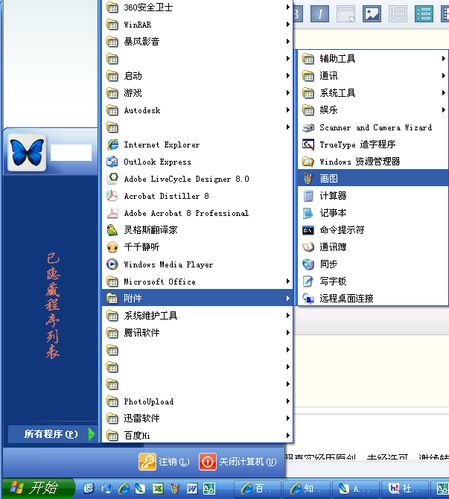
2、运行画图程序:开始-所有程序-附件-画图。
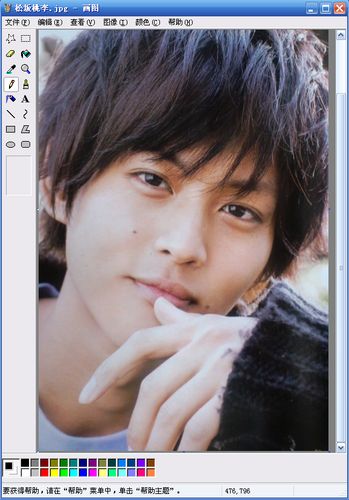
3、打开原图,可以将原图直接拖到任务栏画图程序的标签上来打开,也可以在画图程序界面中用文件菜单的打开命令来打开。
鼠标移到贴近图片右下角,留意下下面显示的一组数字,上图中的数字是(476,796),这个是图片的宽、高像素数。我们需要制作150×150的头像,原图宽度在476左右,476÷150≈32%【尽量取大数,多的可以裁减,少了就无法补贴了】,记下这个百分率,下一步将对图片进行缩放。
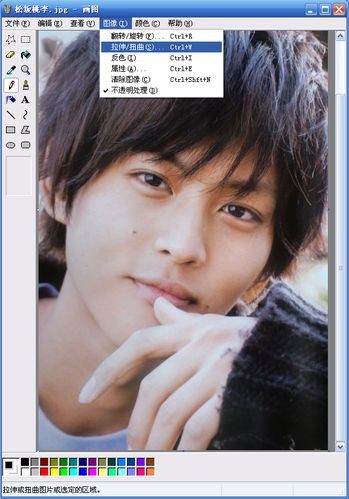
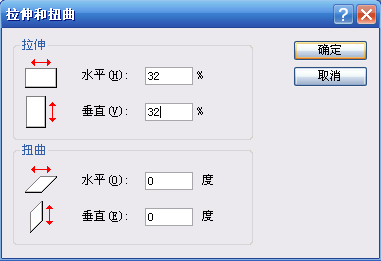
4、点击工具栏中的图像按钮,选择拉伸/扭曲命令。
弹出的拉伸和扭曲对话框中,水平和垂直拉伸率都填30,如图示。
图片拉伸后的效果:
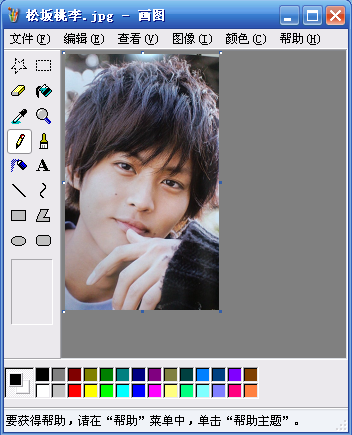
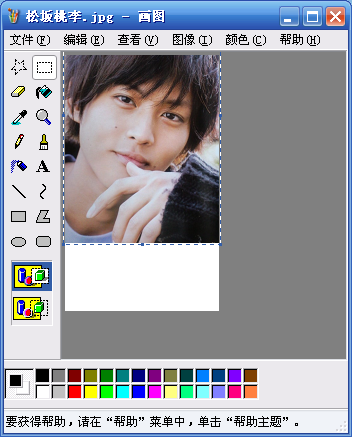
5、按ctrl+A全选图片,鼠标挪到图片上显示四向箭头移动标记,按住鼠标左键向上移动图片到适合的位置,这个适合的程度需要你自己把握,注意移动完左边一定不能有白像素,右边也尽量少。
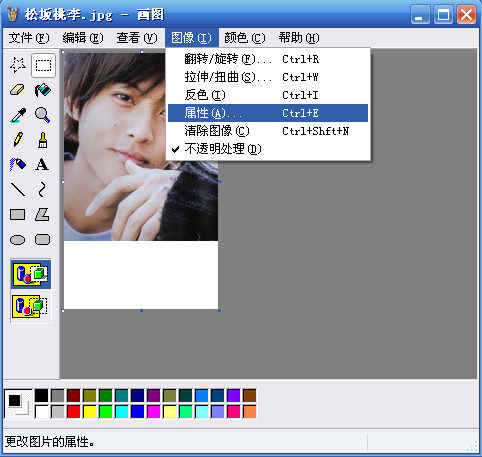
6、在工具栏菜单里选择图像-属性
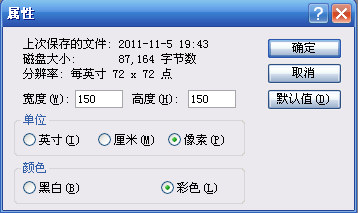
弹出的属性对话框内,尺寸的单位选择像素,在上面直接输入宽度150,高度150,确定。
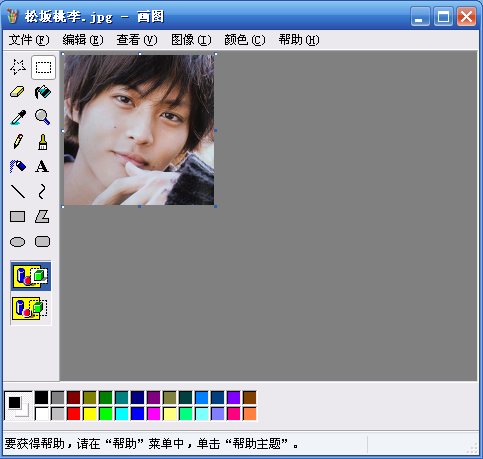
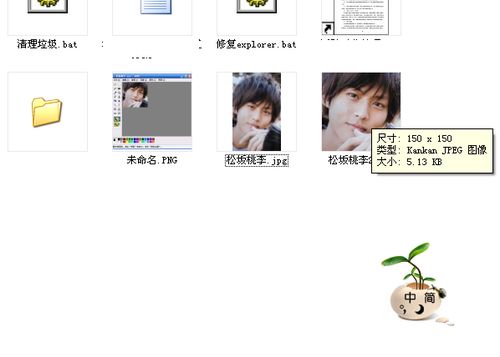
7、将图片保存或者另存,完成。到文件夹内查看下另存为的文件的属性,已经是150×150大小的图像了。
阅读量:124
阅读量:156
阅读量:40
阅读量:166
阅读量:30