win7 桌面鼠标右键添加QQ
1、由于本人使用的是win7系统 就以win7 示例了
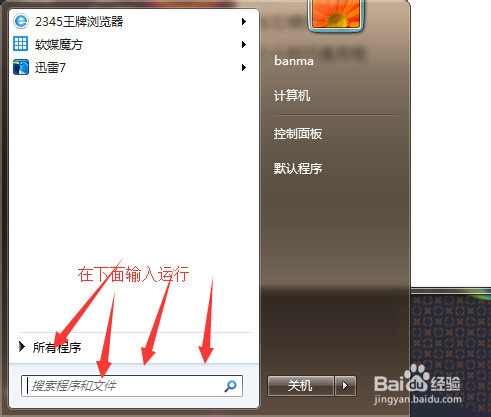
点击左下角windows图标
在最下方输入运行
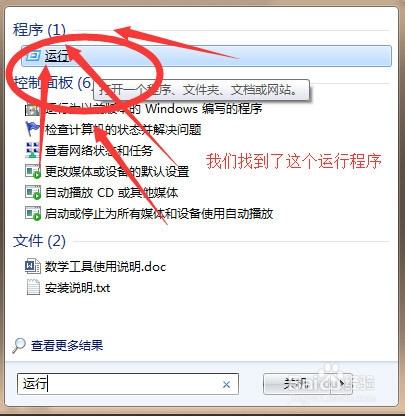
2、系统会自动查找运行这个程序
我们找到它并点击
出现下图
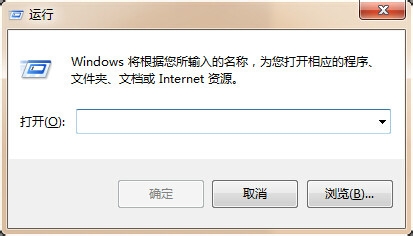
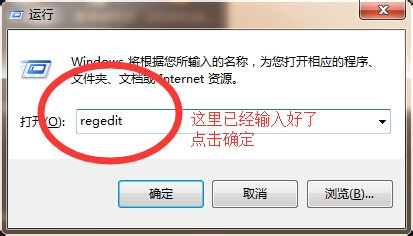
3、在运行的程序里面输入regedit 回车
这个是注册表编辑器的名称
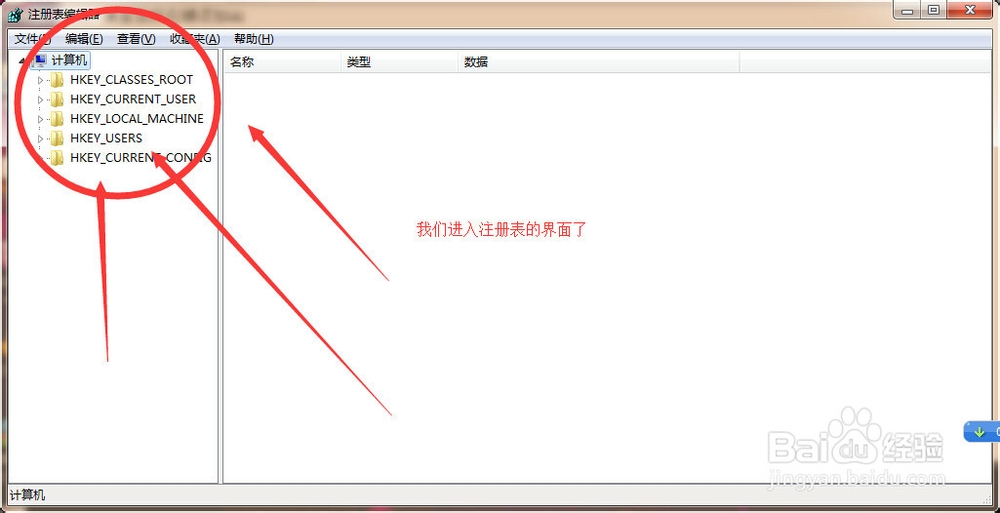
4、然后找到这个对应项
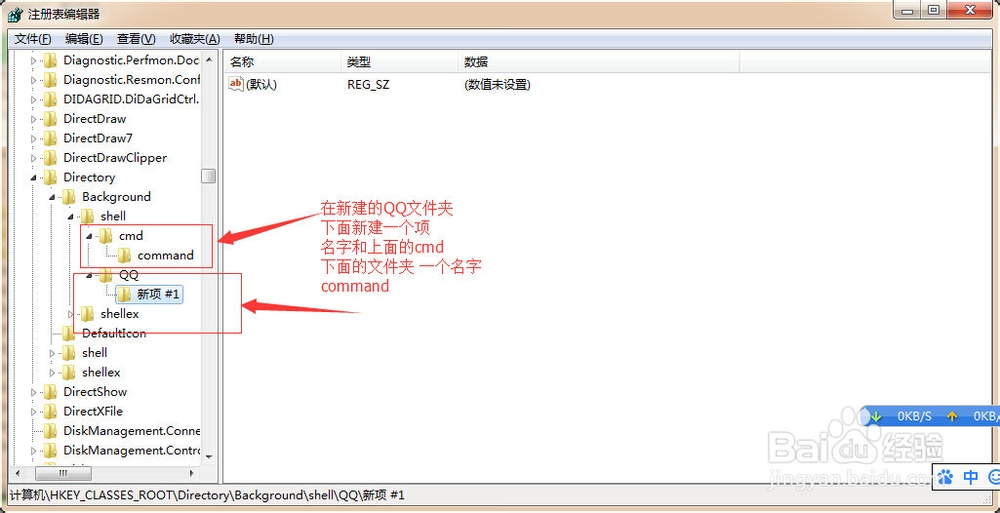
HKEY_CLASSES_ROOT\Directory\Background\shell
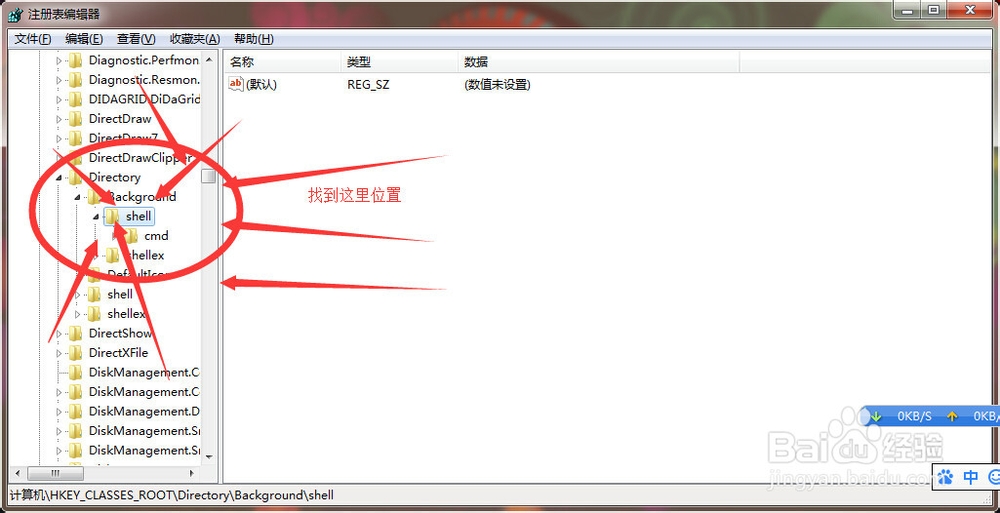
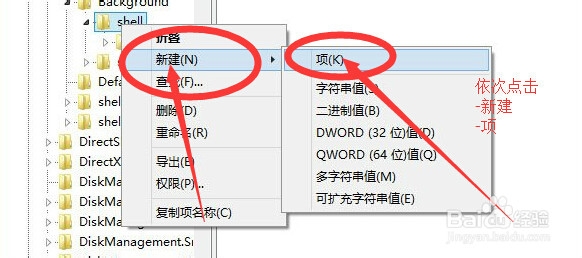
5、点击shell 这个文件夹 右键-点击 新建 项
这个项重新命名为QQ
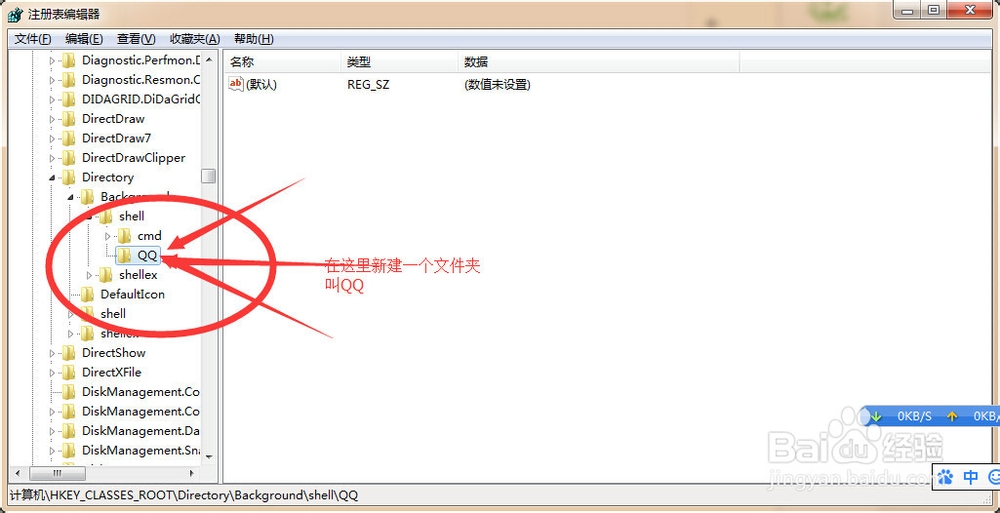
6、在QQ这个文件夹下面 右击 新建 项
并命名为command
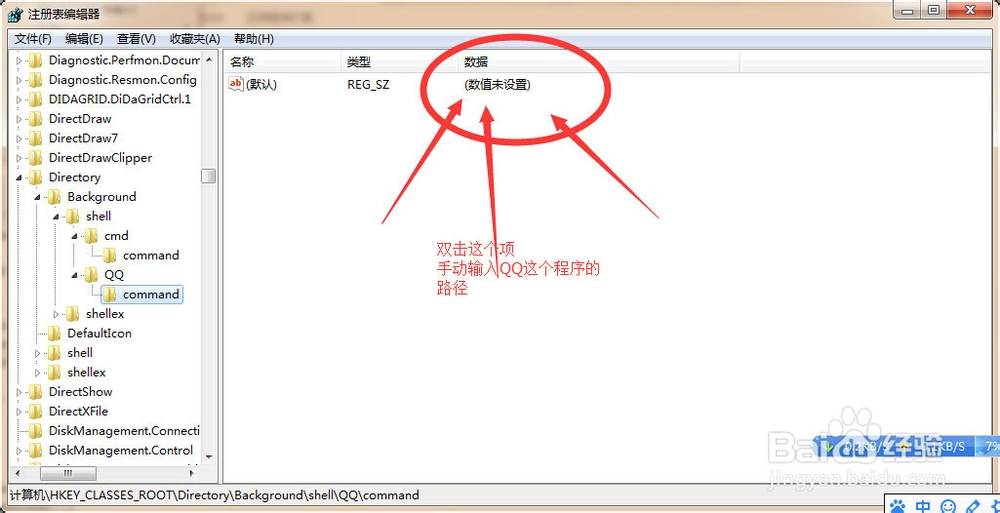
7、然后再点击command
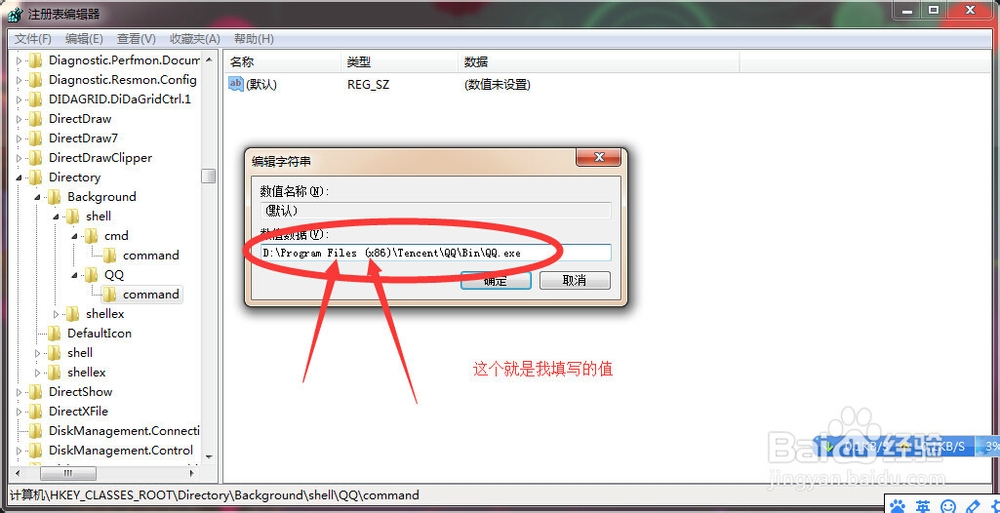
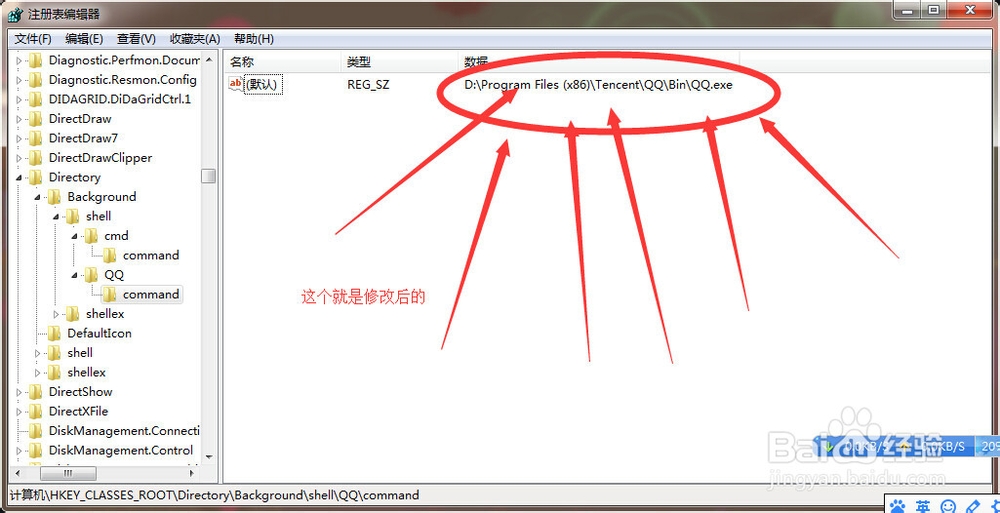
在右边的属性界面手动输入
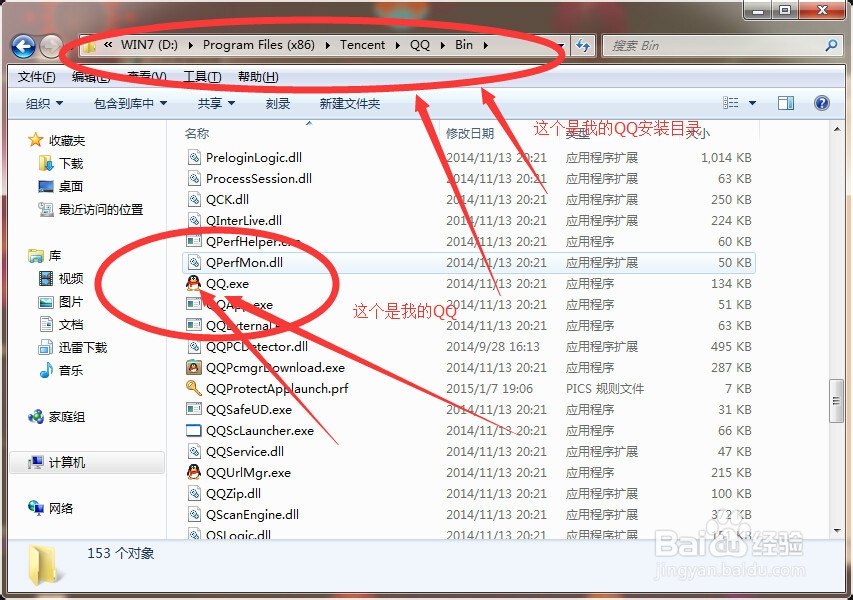
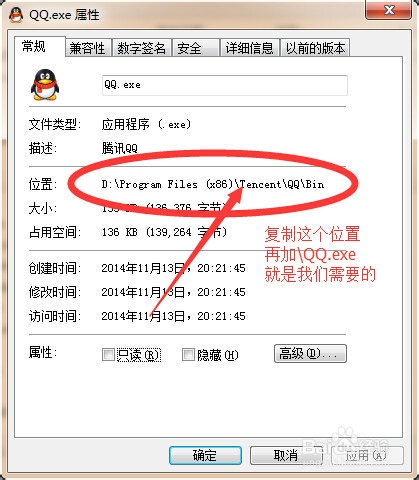
QQ这个程序的路径
我以自己的QQ为例
看截图
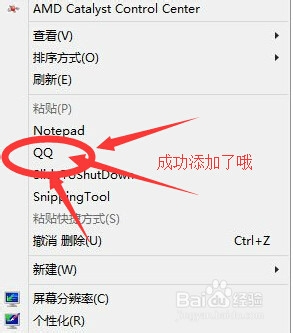
8、来看看我的效果吧
阅读量:104
阅读量:122
阅读量:175
阅读量:172
阅读量:68