Word中如何设置首字下沉的效果
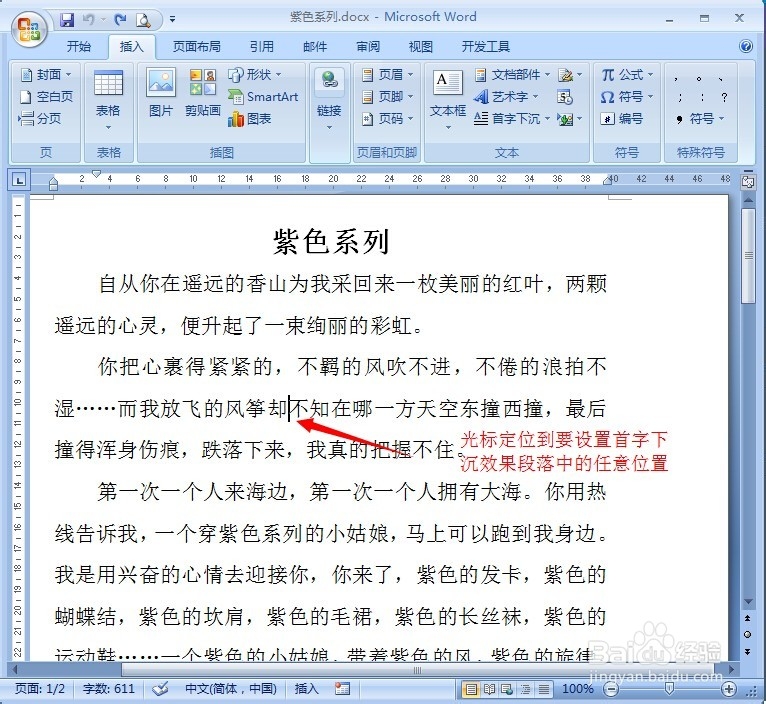
1、打开文档,将光标定位在要设置首字下沉效果的段落任意位置
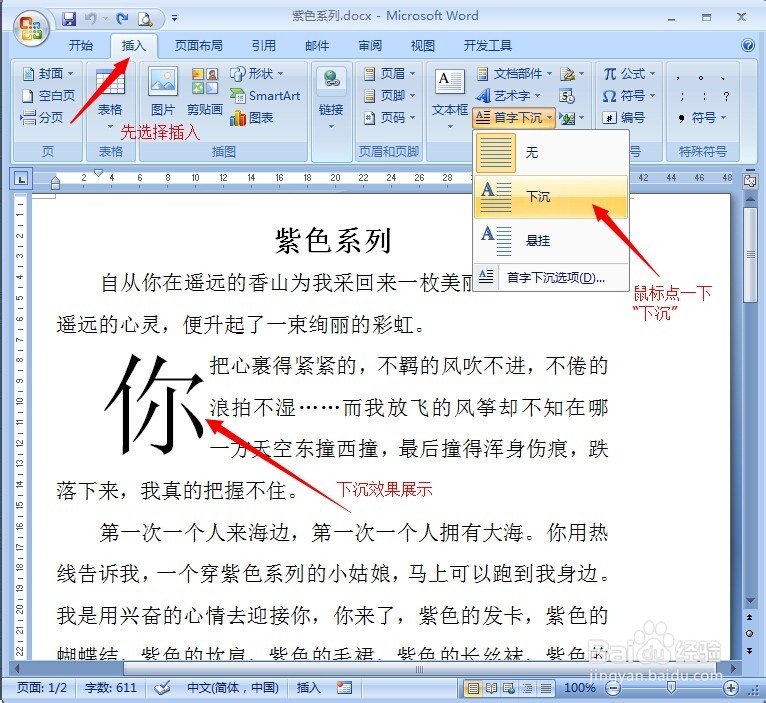
2、从“插入”菜单选择“首字下沉”中的“下沉”
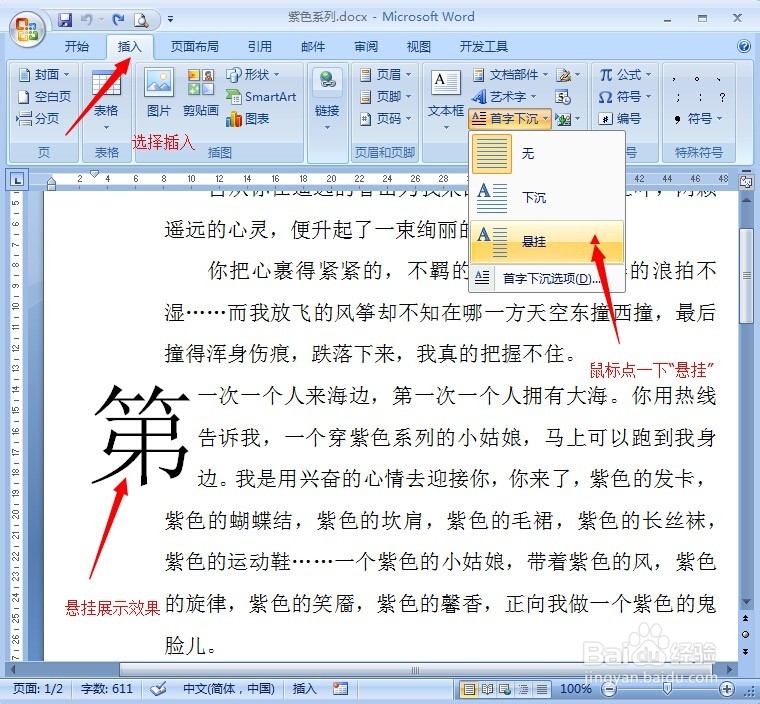
3、从“插入”菜单选择“首字下沉”中的“悬挂”
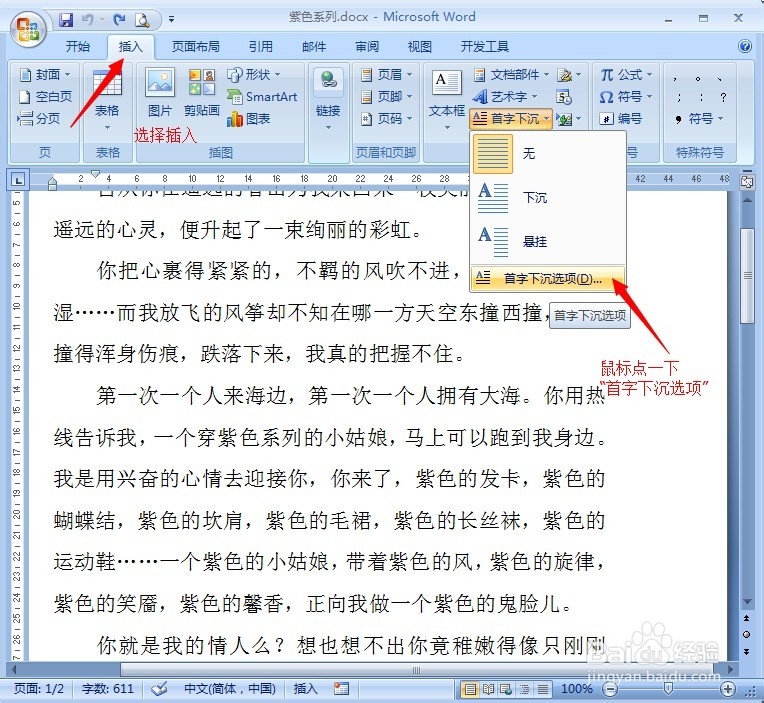
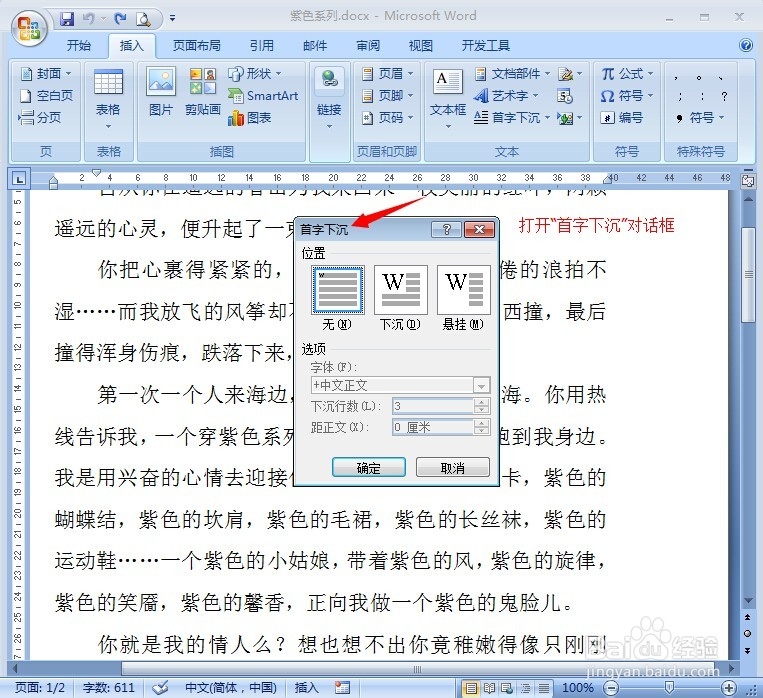
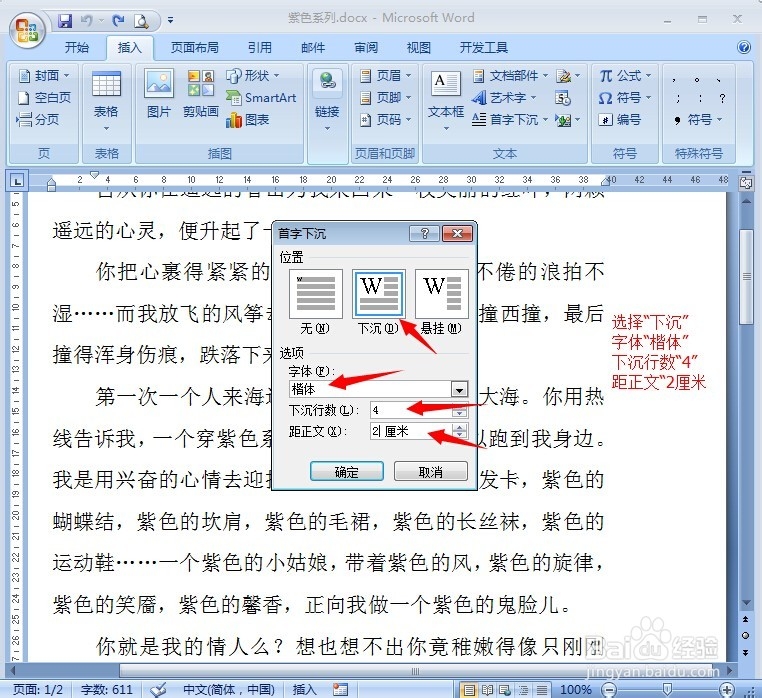
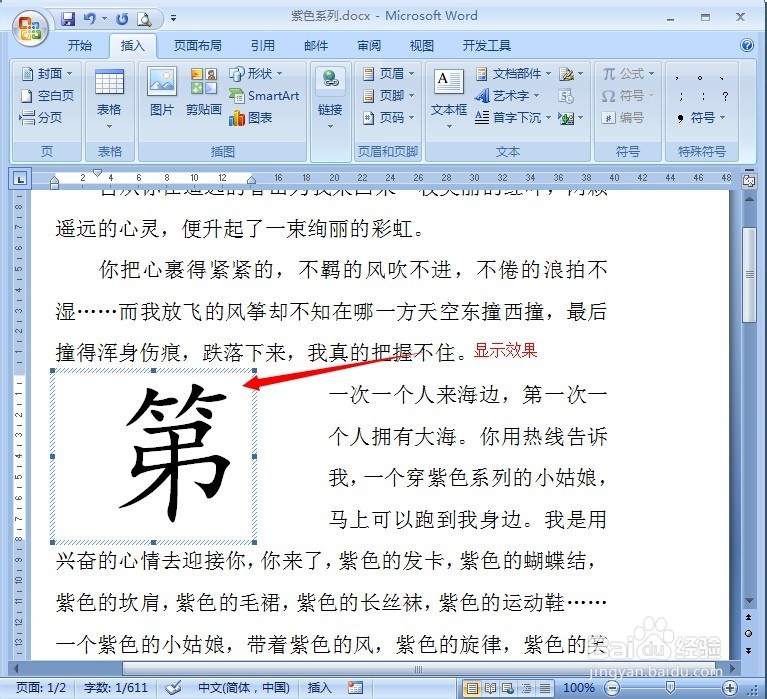
4、从“插入”菜单选择“首字下沉”中的“首字下沉选项”,打开“首字下沉”对话框,可以选择“下沉”或“悬挂”进行相应的字体、行数和距离的设置
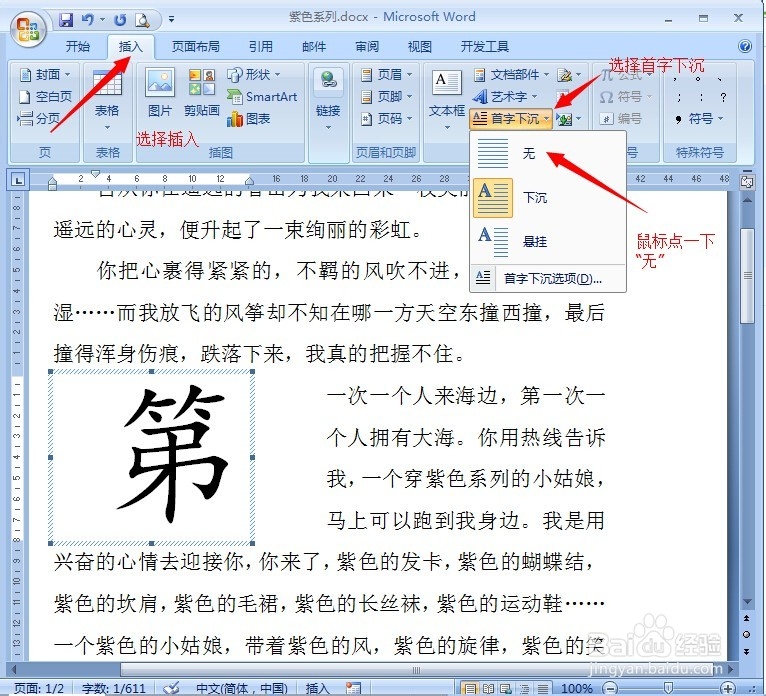
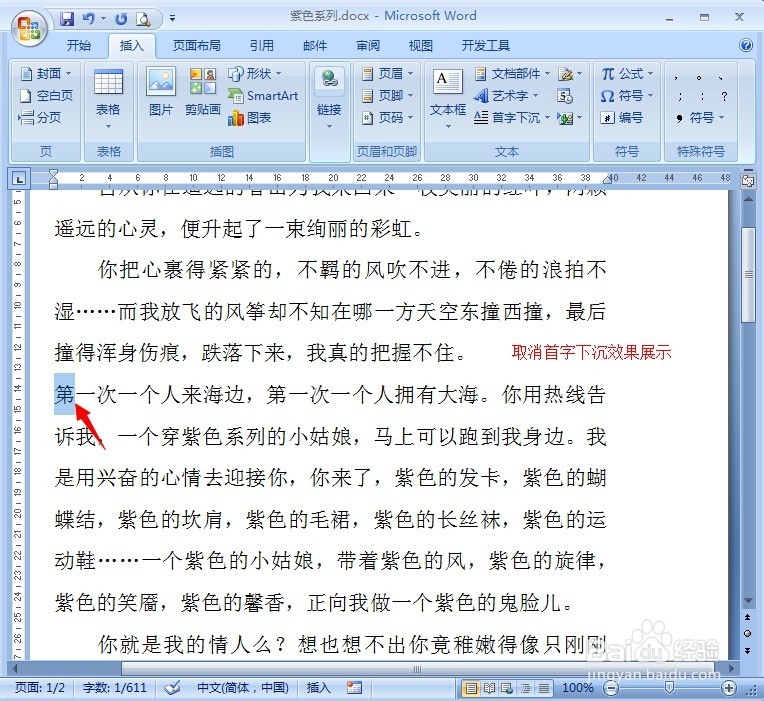
5、不需要首字下沉效果的,从“插入”菜单选择“首字下沉”中的“无”
阅读量:29
阅读量:27
阅读量:23
阅读量:86
阅读量:66
1、打开文档,将光标定位在要设置首字下沉效果的段落任意位置
2、从“插入”菜单选择“首字下沉”中的“下沉”
3、从“插入”菜单选择“首字下沉”中的“悬挂”
4、从“插入”菜单选择“首字下沉”中的“首字下沉选项”,打开“首字下沉”对话框,可以选择“下沉”或“悬挂”进行相应的字体、行数和距离的设置
5、不需要首字下沉效果的,从“插入”菜单选择“首字下沉”中的“无”