百度网盘怎么注销账号
1、点击我的
在百度网盘中点击我的。

2、点击设置
下滑至最后点击设置进入。

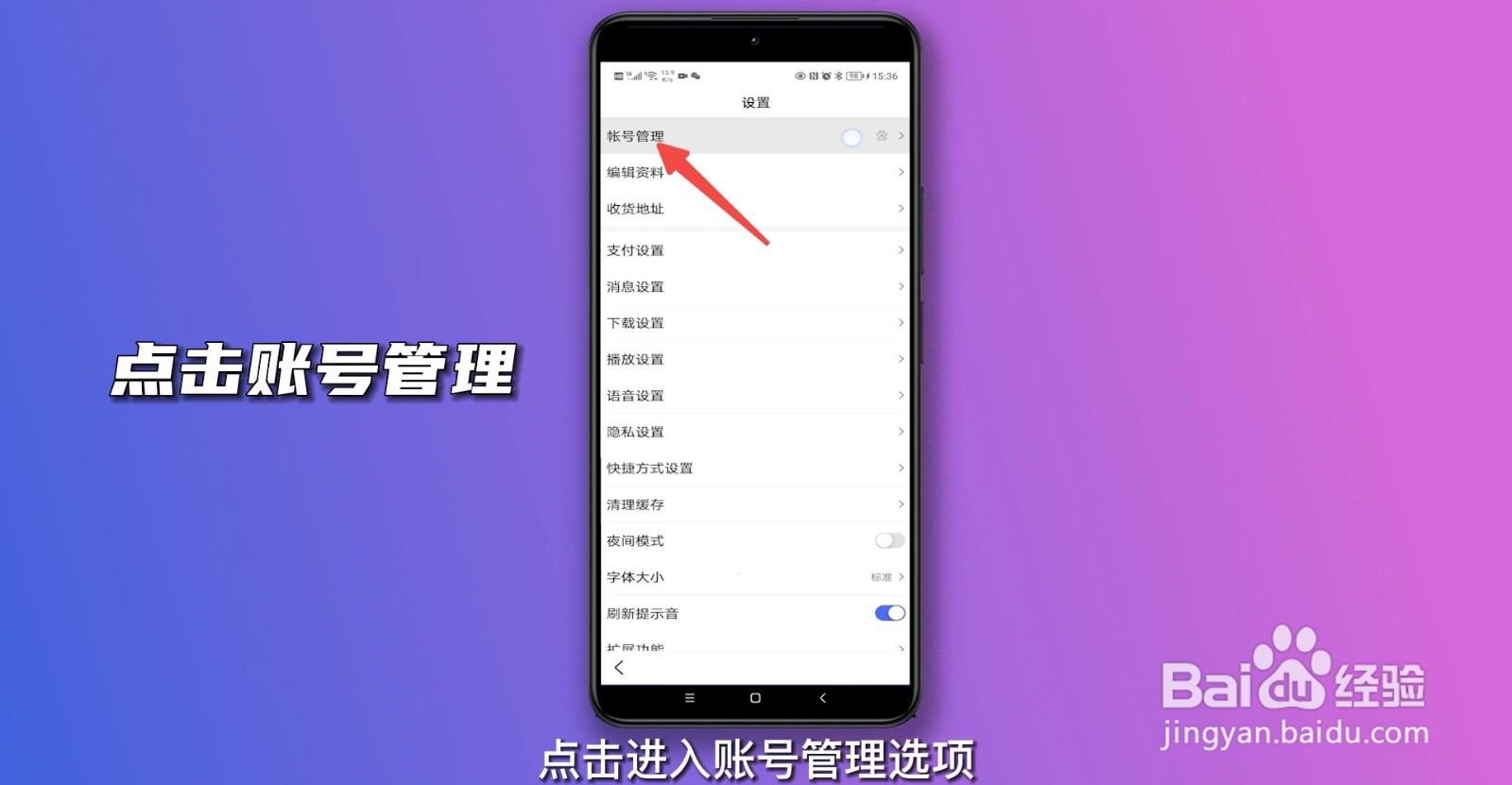
3、点击账号管理
点击进入账号管理选项。

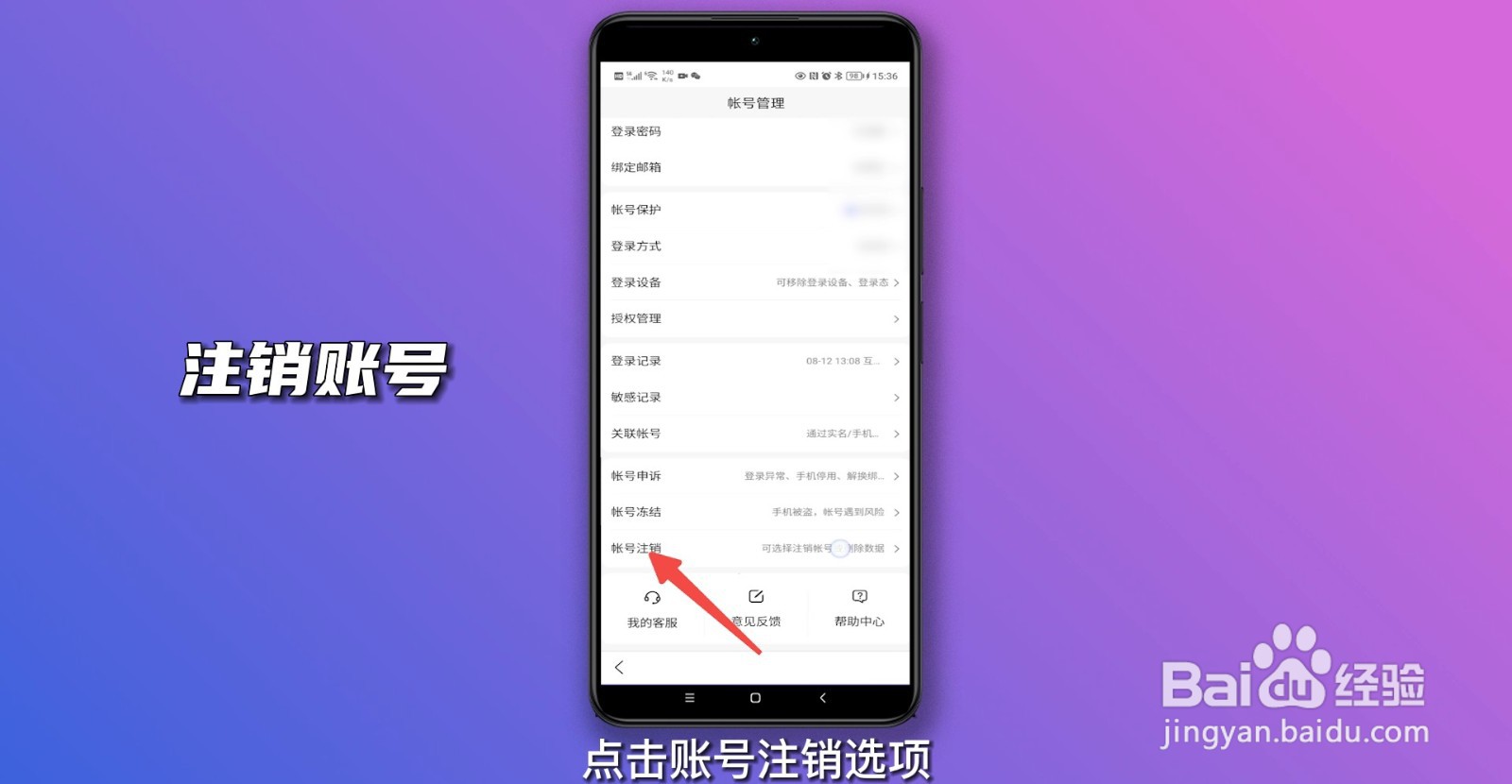
4、注销账号
点击账号注销选项,点击注销百度账号,确认风险,确认注销即可。

1、点击我的
在百度中点击我的。

2、点击设置
点击右上角设置图标进入。

3、点击账号管理
点击进入账号管理选项。
4、注销账号
点击账号注销选项,点击注销百度账号,确认风险,确认注销即可。
阅读量:94
阅读量:171
阅读量:139
阅读量:48
阅读量:128
1、点击我的
在百度网盘中点击我的。
2、点击设置
下滑至最后点击设置进入。
3、点击账号管理
点击进入账号管理选项。
4、注销账号
点击账号注销选项,点击注销百度账号,确认风险,确认注销即可。
1、点击我的
在百度中点击我的。
2、点击设置
点击右上角设置图标进入。
3、点击账号管理
点击进入账号管理选项。
4、注销账号
点击账号注销选项,点击注销百度账号,确认风险,确认注销即可。