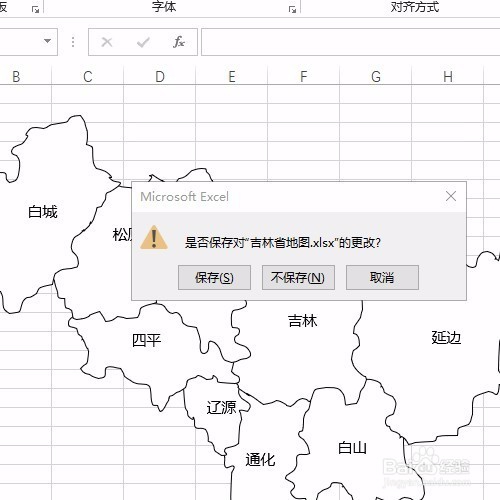
Excel画吉林省地图

2026-04-22 01:43:26

1、首先在Excel里插入已经下载好的吉林省地图

Excel画吉林省地图

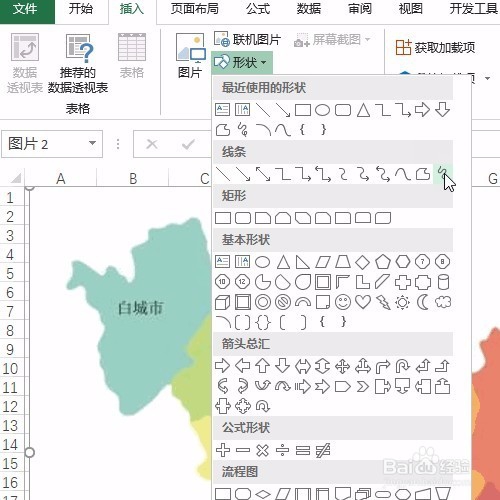
2、然后呢选择插入按钮中的自由曲线功能

Excel画吉林省地图

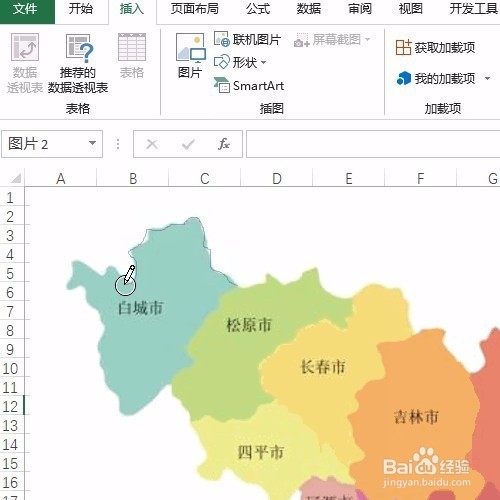
3、先选择白城市进行临摹,直到形成闭合曲线

Excel画吉林省地图

Excel画吉林省地图

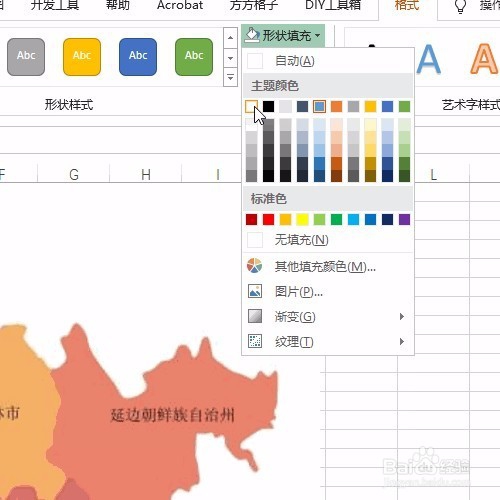
4、然后设置白色填充,黑色轮廓和0.25磅的粗细

Excel画吉林省地图

Excel画吉林省地图

Excel画吉林省地图

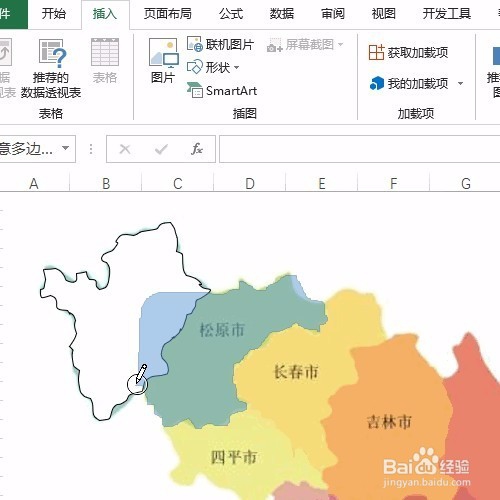
5、接着按照同样的操作,选择自由曲线临摹就近的松原市,并在白城境内形成闭合曲线

Excel画吉林省地图

Excel画吉林省地图

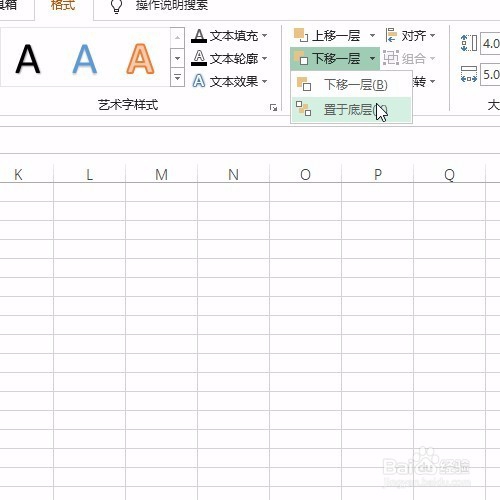
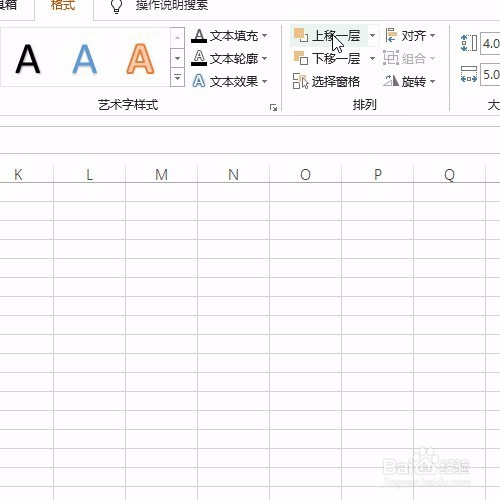
6、同样的道理设置白色填充、黑色轮廓等,在这里要多一步置于底层和上移一层的操作

Excel画吉林省地图

Excel画吉林省地图

Excel画吉林省地图

Excel画吉林省地图

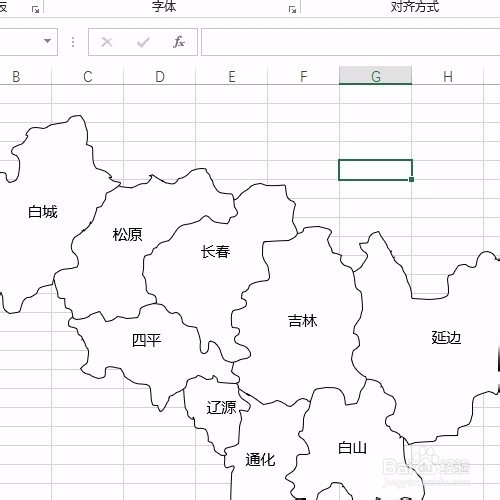
7、同样的操作临摹完成所有的城市

Excel画吉林省地图

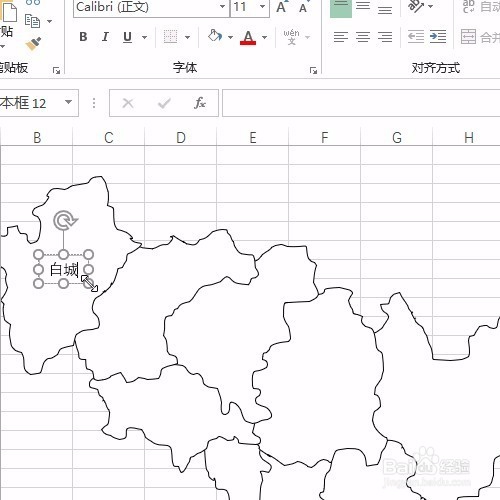
8、然后插入文本框,按照图片标记所有的城市

Excel画吉林省地图

Excel画吉林省地图

Excel画吉林省地图

9、然后Ctrl+A全选对象,并右键单击选择组合按钮

Excel画吉林省地图

10、最后保存文件

Excel画吉林省地图

相关推荐
  • 阅读量:84
  • 阅读量:50
  • 阅读量:155
  • 阅读量:195
  • 阅读量:159
  • 猜你喜欢